怎么用谷歌浏览器打开jupyter

1、前言
我们知道jupyter_notebook是在浏览器中打开的,这里建议大家都使用Chrome浏览器打开,因为其他浏览器可能会出现一些不兼容的问题。如果你电脑上有Chrome浏览器,而且平常已经习惯了使用Chrome浏览器,那么你打开jupyter_notebook的时候直接选择Chrome打开就行。如果你平常也不怎么使用Chrome,电脑上也没有安装,先去安装一个Chrome浏览器。

如果你在安装好Chrome浏览器之前已经用别的浏览器打开过Jupyter_notebook了,那么你就需要修改一下默认设置,让Jupyter_notebook用Chrome浏览器打开,具体设置方法如下:
2、获取Jupyter_notebook配置文件
我们首先需要找到Jupyter_notebook的配置文件jupyter_notebook_config.py在哪里,配置文件里面保存着Jupyter_notebook的各种设置。打开Anaconda Promt,运行以下命令就可以得到配置文件的路径。
jupyter notebook --generate-config
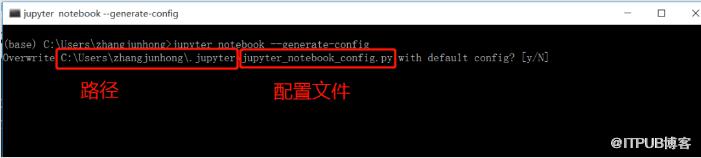
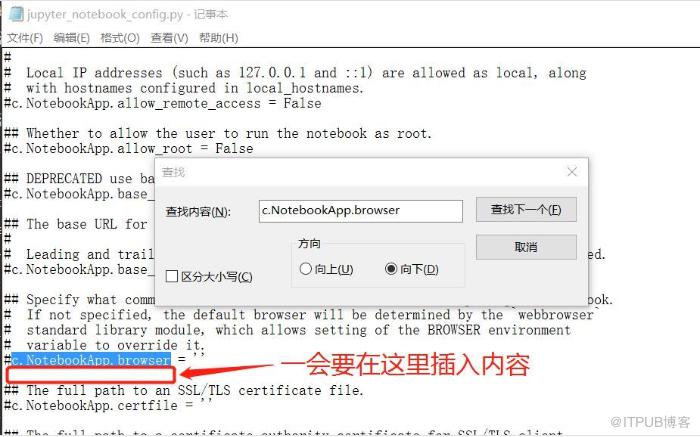
来到对应的路径下我们就看到了配置文件,然后右键用记事本打开。利用Ctrl+F快捷键调出查找框查找c.NotebookApp.browser,找到对应位置。

3、获取Chrome安装位置
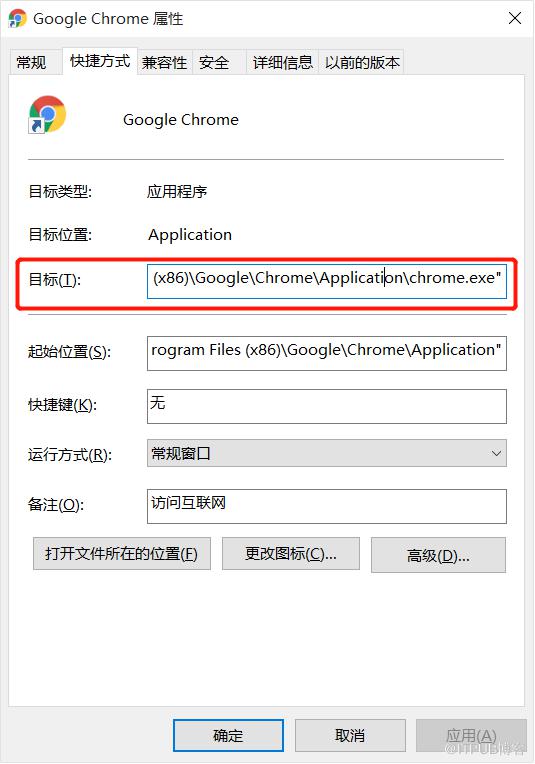
右键已经安装好的Chrome浏览器的桌面图标,然后选择属性,即可获取到Chrome的安装位置。下面红框框住的部分就是Chrome浏览器的安装位置。
4、加入设置语句块
在第2部分查找到的c.NotebookApp.browser = ''后面,即第2部分中红框框住的空白位置加入下面语句块:
import webbrowser
webbrowser.register("chrome",None,webbrowser.GenericBrowser(u"C:\Program Files (x86)\Google\Chrome\Application
\chrome.exe"))
c.NotebookApp.browser = 'chrome'
GenericBrowser后面放的是第3部分中获取到的Chrome浏览器的安装位置。
重启Jupyter_notebook就会默认使用Chrome浏览器打开了。
Python学习网,有大量免费的Jupyter使用教程,欢迎大家学习!
来自 “ ITPUB博客 ” ,链接:https://blog.itpub.net/1762/viewspace-2834674/ ,如需转载,请注明出处,否则将追究法律责任。

