好吧,其实一直想写关于canvas的博文,但是奈何一直觉得看不太明白,总感觉是不是少了点什么,今天先粗略的介绍一下canvas-画布,写的哪里有问题的希望可以提出来,一起学习!
我们今天就简单的做个效果:
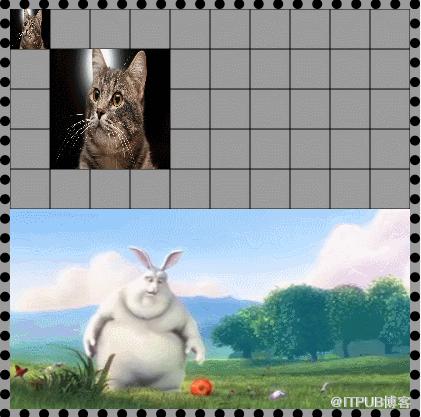
我们今天简单说一下怎么在画布上画一些东西。
做上面的这个首先我们明确一下步骤:
1、画布
2、画网格(下面我会说为什么画网格)
3、(根据坐标)插图片
4、插入视频
ok,我们就这几个步分别介绍一下。
1、画布
申请画布肯定是用到我们今天的主角:canvas
为了可以看出来大小,我们写一个css
那么这个时候的效果是:

一个画布就好了
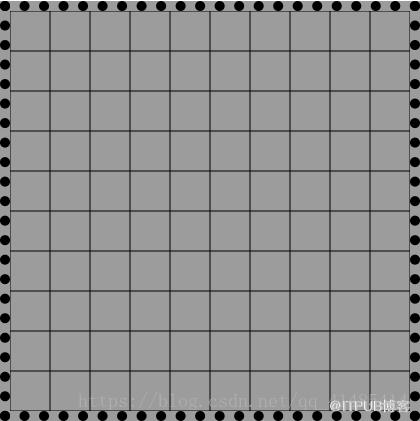
2、画网格
为什么要画网格呢?其实用过这个都知道,里面很多的效果实现都是通过坐标来实现定位的,那么我们一般的话定坐标最好的办法就是有一个类似网格的坐标轴,这样可以直接看到我们需要的坐标。
PS:那么这里需要明确的一点就是,画布本身是不具备绘画的功能的,那么它其实只是一个容器,想要完成绘画的功能,是需要js实现的
var second = document.getElementById("mysecondcanvas");//第一步,拿到画布的元素
var cs = second.getContext("2d");//第二步,用getcontest方法准备画
for(var i =0;i效果是这样的:
3、引用图片

imag.onload = function(){
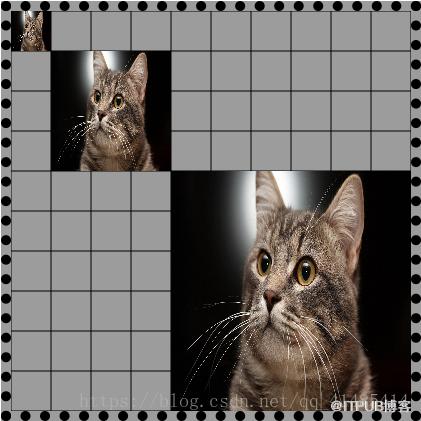
cs.drawImage(imag,0,0,40,40);//参数分别是起点坐标X,Y后面是宽度和高度
cs.drawImage(imag,40,40,120,120);
cs.drawImage(imag,160,160,240,240);
}这个时候的效果是这样的:
4、引入视频
这里用到的是一个H5的新的属性:video
用法也是很简单的:
上面的属性呢其实我在之前的博客里面也是写过的,这里就不做赘述了。
将文件新加到画布里面:
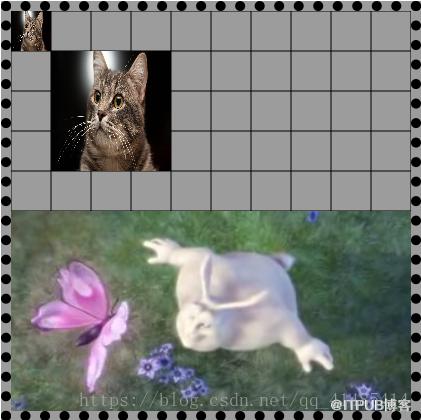
vie.addEventListener('play', function() {var i=window.setInterval(function() {cs.drawImage(vie,0,200,400,200)},10);},false);
效果就是这样的:
ok到这里基本就做好了,完整的代码是这样的:
html>
这里需要注意的几个点是怎么开始使用:
var second = document.getElementById("mysecondcanvas");//拿到画布元素
var cs = second.getContext("2d");//使用2D绘制其实这个是由很多的方法的,我们这里不一一的介绍了,简单的用W3cSchool的笔记总结一下:
fillStyle设置或返回用于填充绘画的颜色、渐变或模式。
strokeStyle
设置或返回用于笔触的颜色、渐变或模式。
shadowColor
设置或返回用于阴影的颜色。
shadowBlur
设置或返回用于阴影的模糊级别。
shadowOffsetX
设置或返回阴影与形状的水平距离。
shadowOffsetY
设置或返回阴影与形状的垂直距离。
| 方法 | 描述 |
|---|---|
| createLinearGradient() | 创建线性渐变(用在画布内容上)。 |
| createPattern() | 在指定的方向上重复指定的元素。 |
| createRadialGradient() | 创建放射状/环形的渐变(用在画布内容上)。 |
| addColorStop() | 规定渐变对象中的颜色和停止位置。 |
lineCap设置或返回线条的结束端点样式。
lineJoin
设置或返回两条线相交时,所创建的拐角类型。
lineWidth
设置或返回当前的线条宽度。
miterLimit
设置或返回最大斜接长度。
rect()创建矩形。
fillRect()
绘制"被填充"的矩形。
strokeRect()
绘制矩形(无填充)。
clearRect()
在给定的矩形内清除指定的像素。
fill()填充当前绘图(路径)。
stroke()
绘制已定义的路径。
beginPath()
起始一条路径,或重置当前路径。
moveTo()
把路径移动到画布中的指定点,不创建线条。
closePath()
创建从当前点回到起始点的路径。
lineTo()
添加一个新点,然后在画布中创建从该点到最后指定点的线条。
clip()
从原始画布剪切任意形状和尺寸的区域。
quadraticCurveTo()
创建二次贝塞尔曲线。
bezierCurveTo()
创建三次贝塞尔曲线。
arc()
创建弧/曲线(用于创建圆形或部分圆)。
arcTo()
创建两切线之间的弧/曲线。
isPointInPath()
如果指定的点位于当前路径中,则返回 true,否则返回 false。
scale()缩放当前绘图至更大或更小。
rotate()
旋转当前绘图。
translate()
重新映射画布上的 (0,0) 位置。
transform()
替换绘图的当前转换矩阵。
setTransform()
将当前转换重置为单位矩阵。然后运行 transform()。
font设置或返回文本内容的当前字体属性。
textAlign
设置或返回文本内容的当前对齐方式。
textBaseline
设置或返回在绘制文本时使用的当前文本基线。
fill()填充当前绘图(路径)。
stroke()
绘制已定义的路径。
beginPath()
起始一条路径,或重置当前路径。
moveTo()
把路径移动到画布中的指定点,不创建线条。
closePath()
创建从当前点回到起始点的路径。
lineTo()
添加一个新点,然后在画布中创建从该点到最后指定点的线条。
clip()
从原始画布剪切任意形状和尺寸的区域。
quadraticCurveTo()
创建二次贝塞尔曲线。
bezierCurveTo()
创建三次贝塞尔曲线。
arc()
创建弧/曲线(用于创建圆形或部分圆)。
arcTo()
创建两切线之间的弧/曲线。
isPointInPath()
如果指定的点位于当前路径中,则返回 true,否则返回 false。
scale()缩放当前绘图至更大或更小。
rotate()
旋转当前绘图。
translate()
重新映射画布上的 (0,0) 位置。
transform()
替换绘图的当前转换矩阵。
setTransform()
将当前转换重置为单位矩阵。然后运行 transform()。
font设置或返回文本内容的当前字体属性。
textAlign
设置或返回文本内容的当前对齐方式。
textBaseline
设置或返回在绘制文本时使用的当前文本基线。
font设置或返回文本内容的当前字体属性。
textAlign
设置或返回文本内容的当前对齐方式。
textBaseline
设置或返回在绘制文本时使用的当前文本基线。
| 方法 | 描述 |
|---|---|
| fillText() | 在画布上绘制"被填充的"文本。 |
| strokeText() | 在画布上绘制文本(无填充)。 |
| measureText() | 返回包含指定文本宽度的对象。 |
drawImage()向画布上绘制图像、画布或视频。
width返回 ImageData 对象的宽度。
height
返回 ImageData 对象的高度。
data
返回一个对象,其包含指定的 ImageData 对象的图像数据。
| 方法 | 描述 |
|---|---|
| createImageData() | 创建新的、空白的 ImageData 对象。 |
| getImageData() | 返回 ImageData 对象,该对象为画布上指定的矩形复制像素数据。 |
| putImageData() | 把图像数据(从指定的 ImageData 对象)放回画布上。 |
globalAlpha设置或返回绘图的当前 alpha 或透明值。
globalCompositeOperation
设置或返回新图像如何绘制到已有的图像上。
原文出处
来自 “ ITPUB博客 ” ,链接:https://blog.itpub.net/1754/viewspace-2809612/ ,如需转载,请注明出处,否则将追究法律责任。

