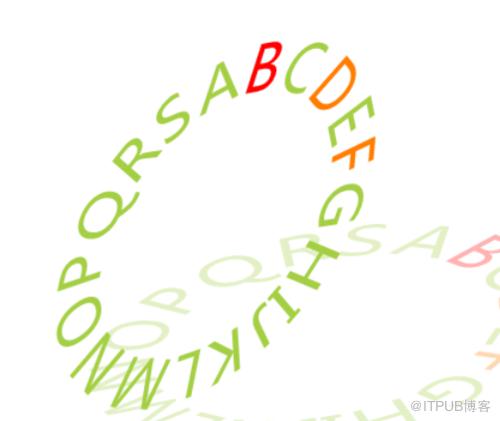
先看效果图:
步骤:
1.先启动Microsoft Expression Design 3
a.画一个正圆,再随便打几个字,同时选中文字和圆
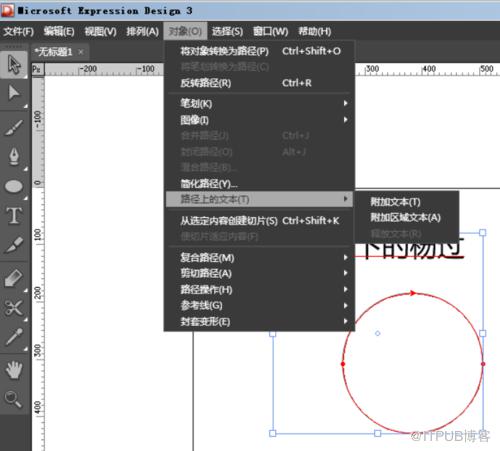
b.选择菜单栏中的"对象"-->"路径上的文本"-->"附加文本",调整文本内容,间距等,让其正好布满圆圈,调整好以后,再把圆形的填充和边框去掉(即无填充,无边框)
c."文件"-->"导出",格式选择"Xaml Silverlight3画布"
2.启动Blend 3
a.新建一个用户控件TextItem,把刚才Design导出的xaml打开,复制其中的部分到TextItem中
b.新建一个Storyboard,产生旋转
c.将Storyboard利用触发器自动触发(详情可见源代码下载)
d.MainPage.xaml上,把刚才做好的控件TextItem拖二个出来,其中一做下变形,同时设置不透明度,以达到类似阴影效果
F5,运行效果大概如下:
来自 “ ITPUB博客 ” ,链接:https://blog.itpub.net/1594/viewspace-2801066/ ,如需转载,请注明出处,否则将追究法律责任。
上一篇:
梅克尔树Merkle trees
下一篇:
大数据面试题以及答案整理(二)

请登录后发表评论
登录
全部评论
