首先 下载mongodb (2.6.6版本)for windows 8 64位,下载地址如下:
http://www.mongodb.org/downloads
解压到自己喜欢的一个目录,例如:
D:\nosql\mongodb-2.6.6
创建文件夹D:\nosql\mongodb-2.6.6\data\db和D:\nosql\mongodb-2.6.6\logs,分别对应DB目录和日志文件目录。
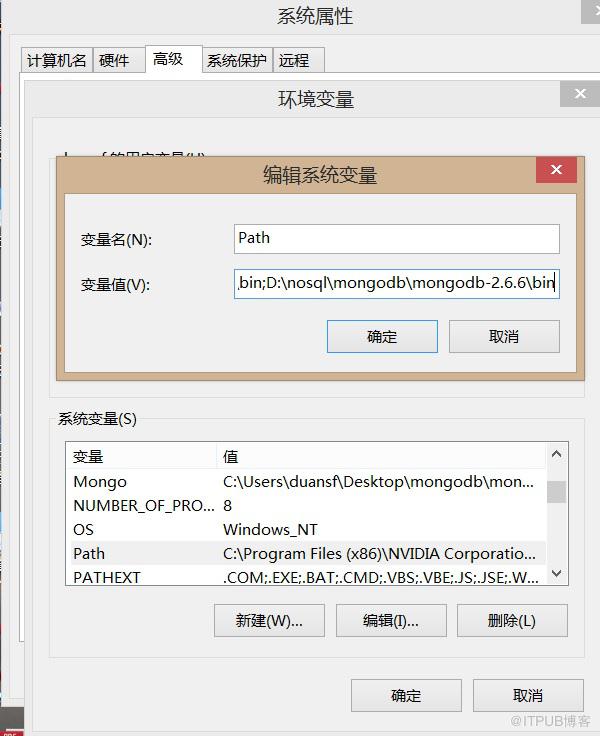
配置PATH环境变量:
我的电脑-->属性-->高级系统设置-->高级-->环境变量
修改path变量值:在最后加上D:\nosql\mongodb\mongodb-2.6.6\bin;
运行cmd.exe进入dos命令界面,执行下列命令:

看到类似的信息,则说明启动成功,默认MongoDB监听的端口是27017
新开一个DOS窗口测试连接,出现connecting to字样说明连接成功:
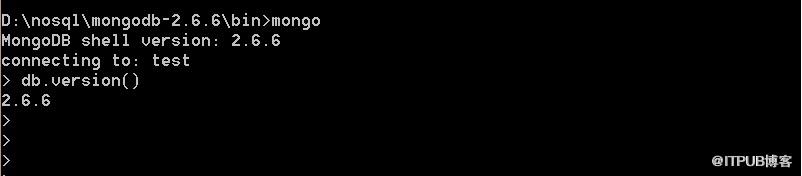
但是当我们把mongod.exe窗口关闭了,mongo.exe 就无法连接到数据库了
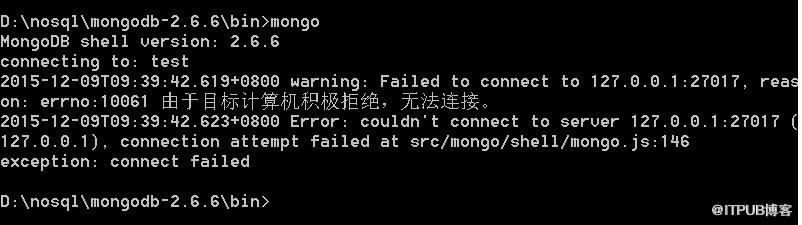
因此需要我们将MongoDB安装为windows服务,每次启动windows自动启动mongod服务。
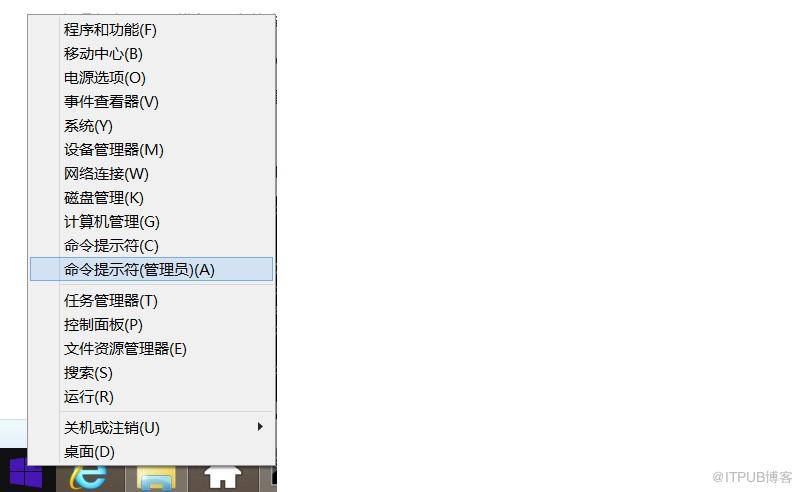
需要用命令提示符(管理员)身份运行: (注释:必须以管理员身份运行,否则会报错)
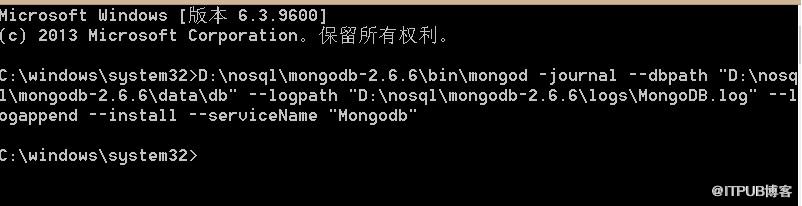
注释: MongoDB.log就是开始建立的日志文件,--serviceName "MongoDB" 服务名为MongoDB
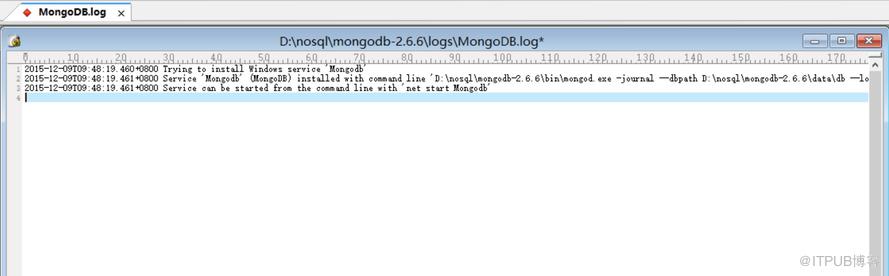
打开MongoDB.log,看到如下字样表示安装成功:
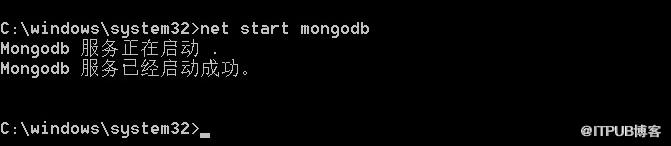
接着启动mongodb服务:
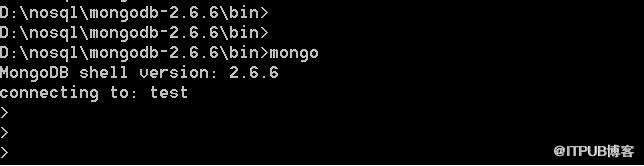
连接测试:
关闭服务和删除进程:
> D:\nosql\mongodb-2.6.6\bin>NET stop MongoDB (关闭服务)
> D:\nosql\mongodb-2.6.6\bin\mongod -journal --dbpath "D:\nosql\mongodb-2.6.6\data\db" --logpath "D:\nosql\mongodb-2.6.6\logs\MongoDB.log" --logappend --remove --serviceName "Mongodb"
来自 “ ITPUB博客 ” ,链接:https://blog.itpub.net/15498/viewspace-1868850/ ,如需转载,请注明出处,否则将追究法律责任。

最新文章
- Doris创建表报错Failed to find enough host with storage medium问题解决
- linux登录locale告警-bash: warning: setlocale: LC_TIME: cannot change的处理方法
- 在centos三台机器上部署oceanbase集群步骤
- MongoDB 4.0查看,更新和回收角色权限步骤
- MongoDB4.0创建自定义权限(只有查询,插入和更新的权限)的角色步骤
- TiDB DM同步报错ErrCode 44006处理一例
- SQL审核平台 Archery v1.8.0 LDAP功能配置步骤
- MySQL开源工具汇总图
- Doris 0.15 binlog load for centos 7测试详细步骤
- doris编译和安装部署详细步骤
