安装虚拟机,准备安装docker ee,源码:https://github.com/limingios/docker/tree/master/No.6
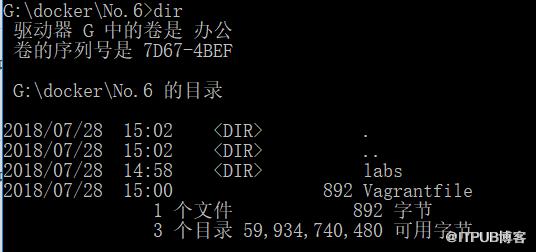
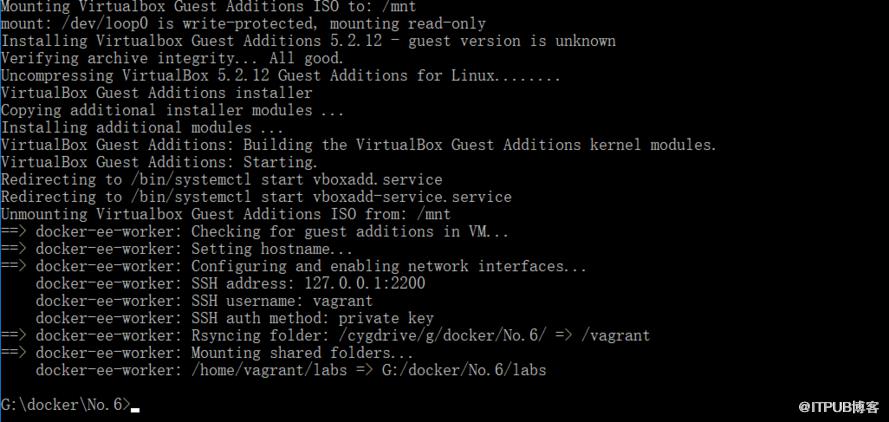
通过vagrant 安装虚拟机centos7
两台没有安装docker的centos7,学习这块建议内存12g以上。没办法这个docker ee的要求。
vagrant up
购买docker ee centos7
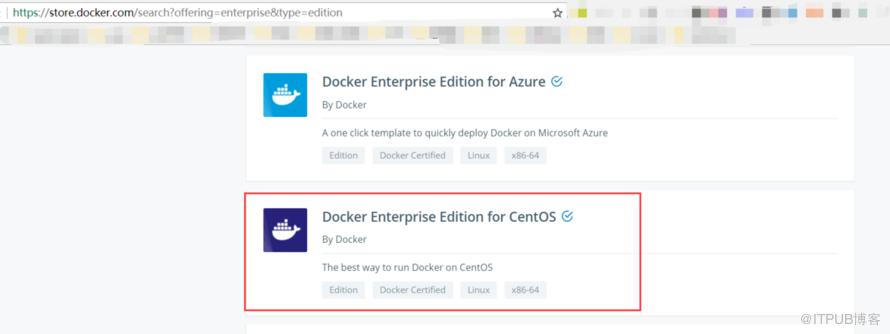
- 第一个月免费一个月
获取到lincense key
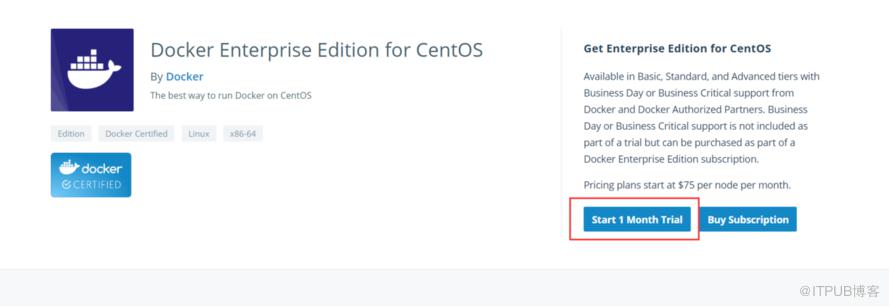
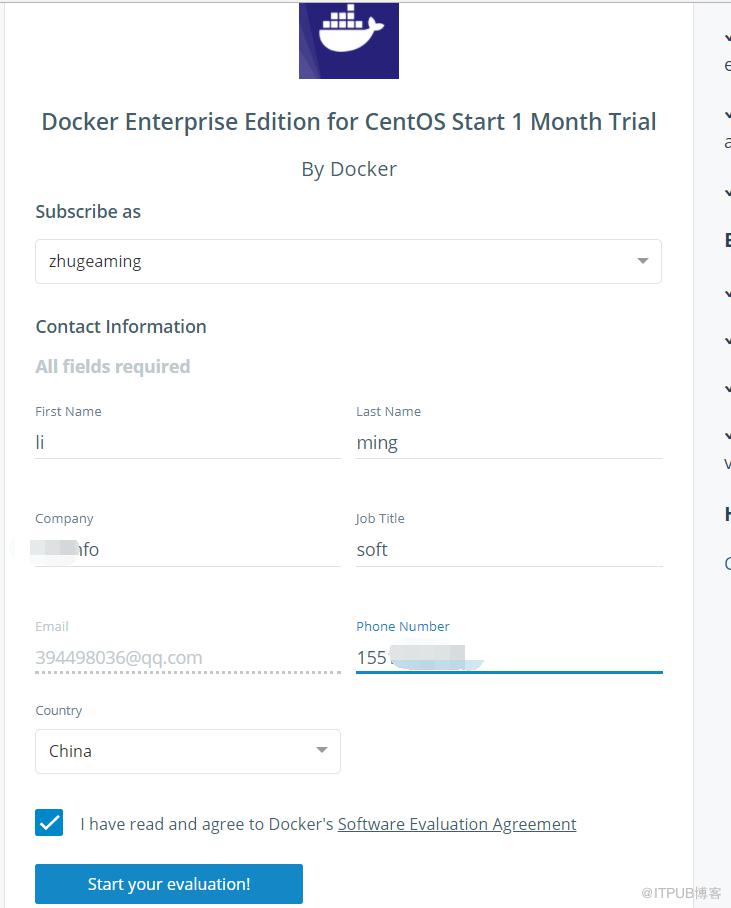
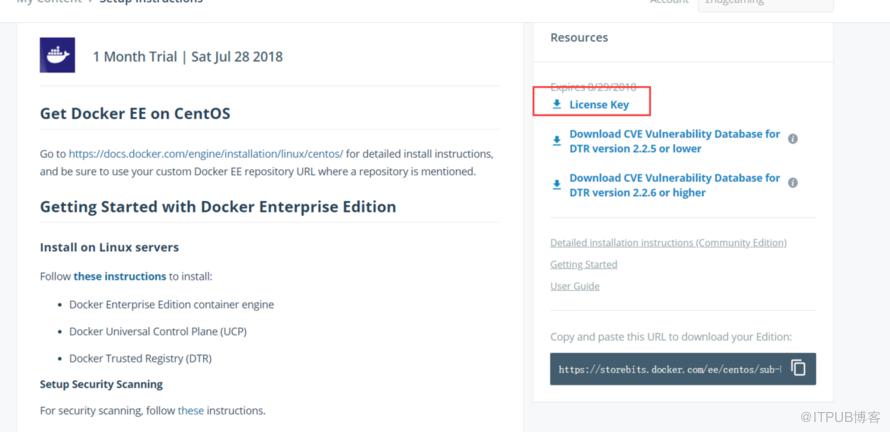
这个很重要安装的时候需要。
- 安装docker ee
- secureCRT连接2个机器
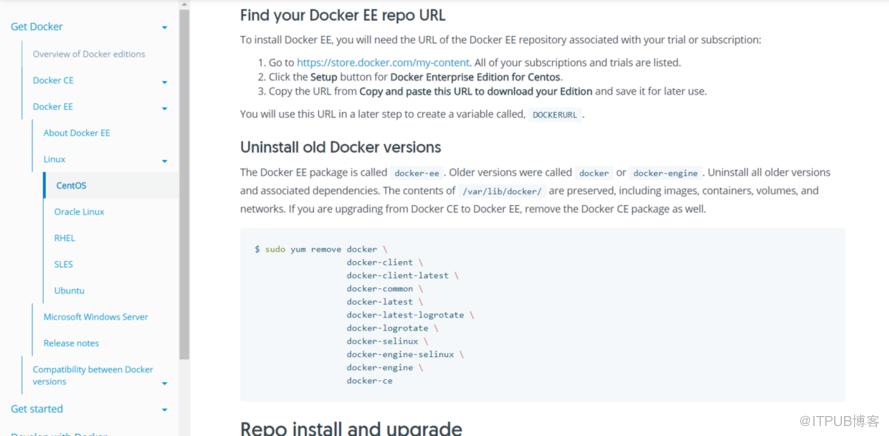
- 安装官网(一)
sudo yum remove docker n docker-client n docker-client-latest n docker-common n docker-latest n docker-latest-logrotate n docker-logrotate n docker-selinux n docker-engine-selinux n docker-engine n docker-ce
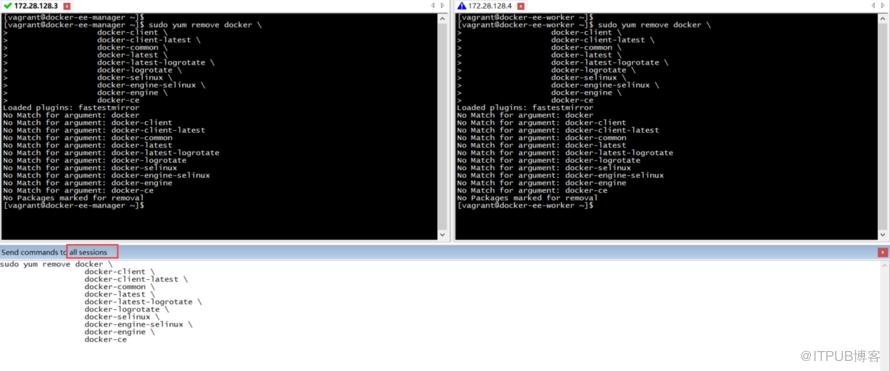
- 安装官网(二)
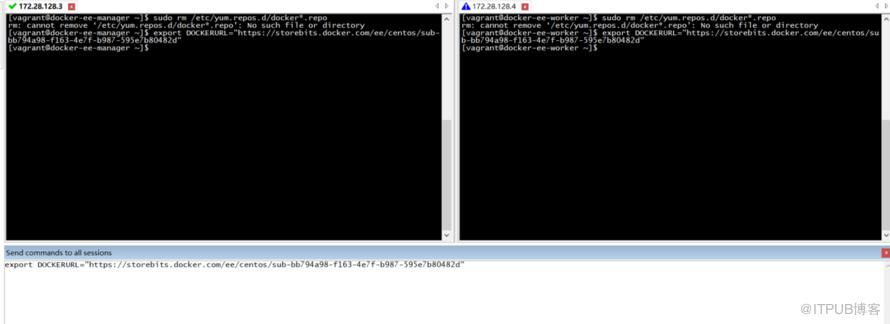
sudo rm /etc/yum.repos.d/docker*.repo
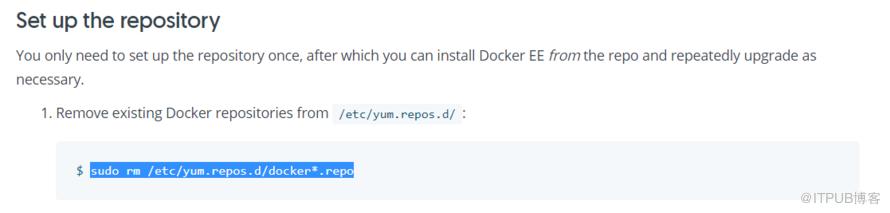
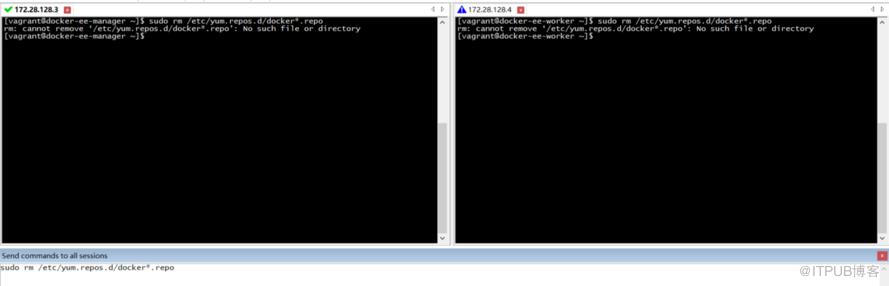
- 安装官网(三)
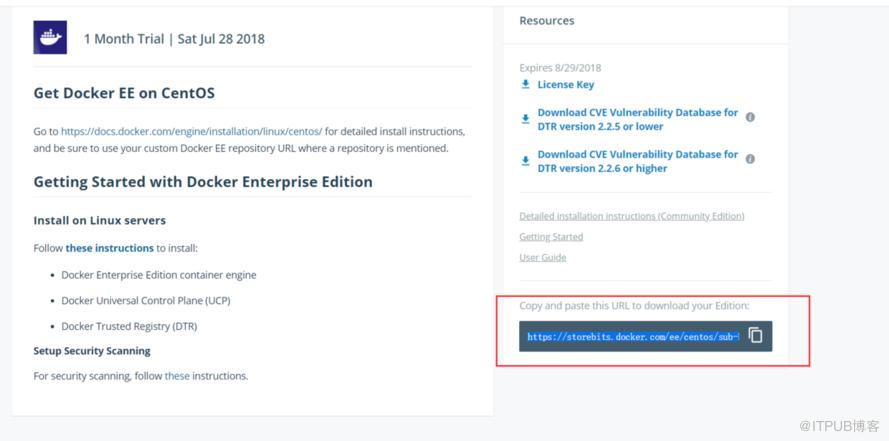
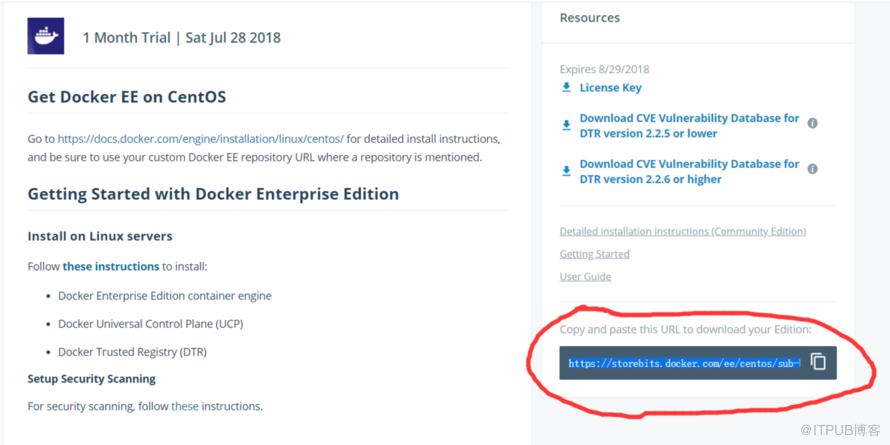
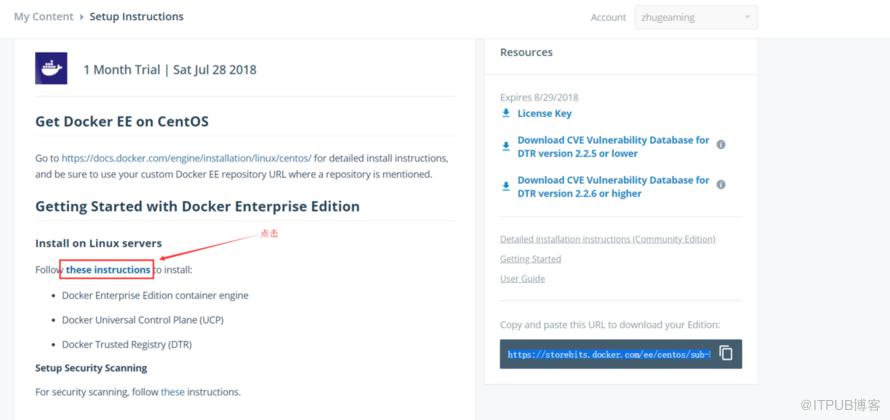
这步安装特别重要需要使用购买试用1个月的docker ee的地址
export DOCKERURL="https://storebits.docker.com/ee/centos/sub-bb794a98-f163-4e7f-b987-595e7b80482d"
从这里获得的。

- 安装官网(四)
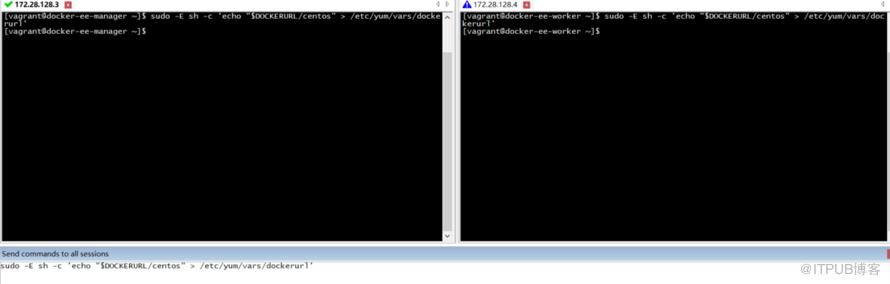
sudo -E sh -c 'echo "$DOCKERURL/centos" > /etc/yum/vars/dockerurl'

- 安装官网(五)
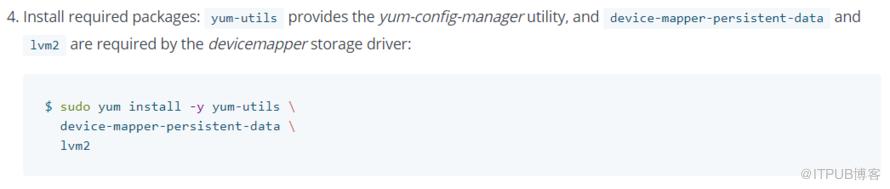
sudo yum install -y yum-utils n device-mapper-persistent-data n lvm2
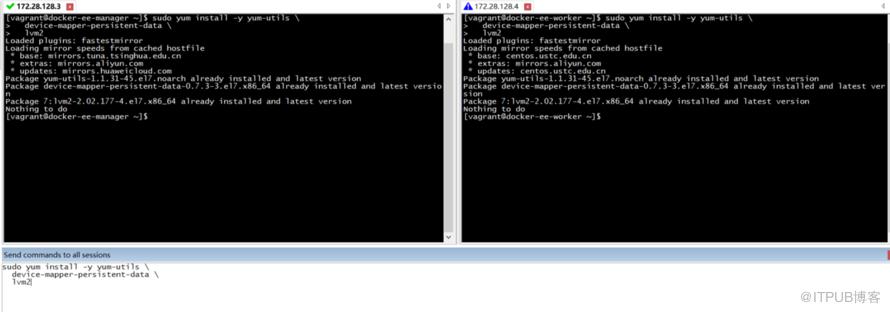
- 安装官网(六)
sudo -E yum-config-manager n --add-repo n "$DOCKERURL/centos/docker-ee.repo"

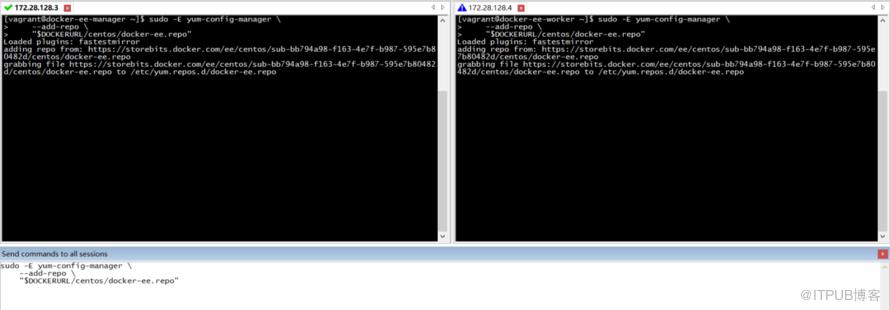
- 安装官网(七)
sudo yum -y install docker-ee
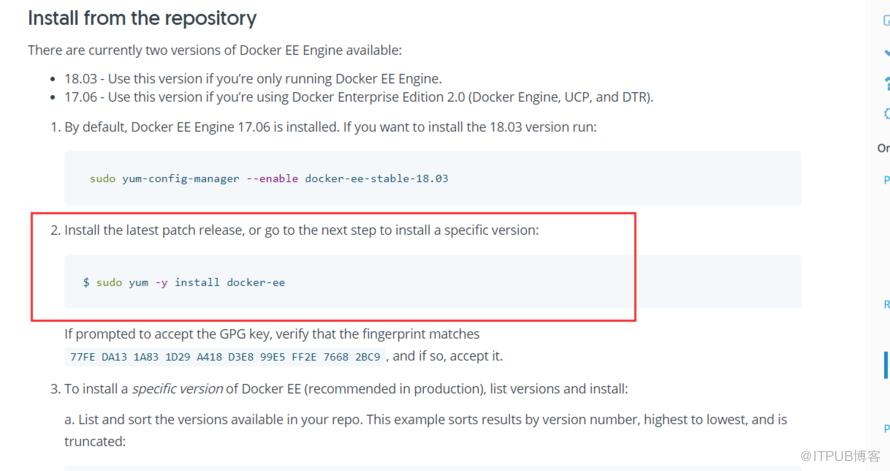
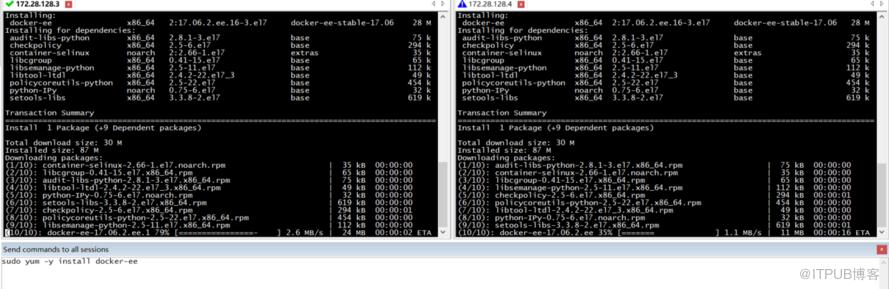
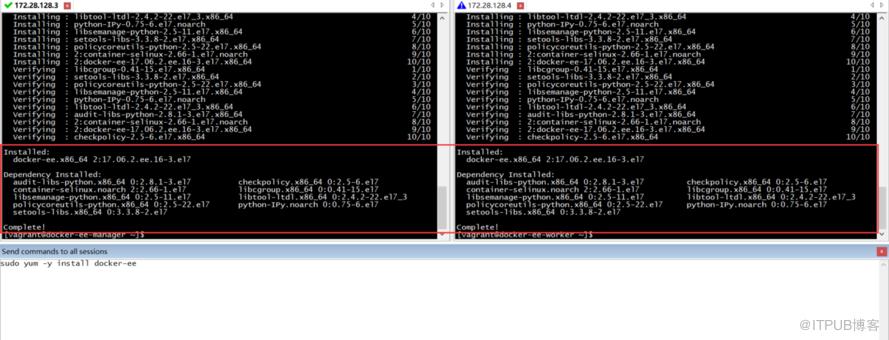
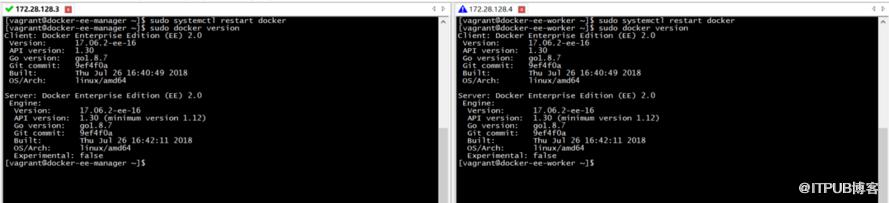
- 查看docker ee 版本
sudo systemctl restart docker
sudo docker version
- docker UCP 介绍
Docker Universal Control Plane(UCP)是Docker公司在2015年底巴塞罗那的开发者大会上发布的,这是一个跟单信用证,是一个新的Docker支付服务的组合的一部分,旨在帮助运维团队轻松地设置一个集群,使开发人员可以快速部署Dockerized应用。他们构建Docker DataCenter的其中重要的组成部分。
UCP集群包含两种节点:
Controller: 管理集群,并持久化集群配置
Node:运行容器
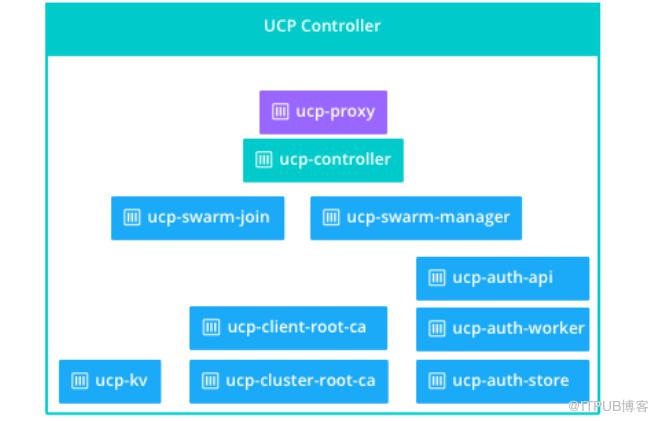
就是企业版方便管理容器的工具。
- docker UCP 安装
这里的172.28.128.3 是manager节点的ip,这个运行在manager节点下
sudo docker container run --rm -it --name ucp n -v /var/run/docker.sock:/var/run/docker.sock n docker/ucp:3.0.2 install n --host-address 172.28.128.3 n --interactive
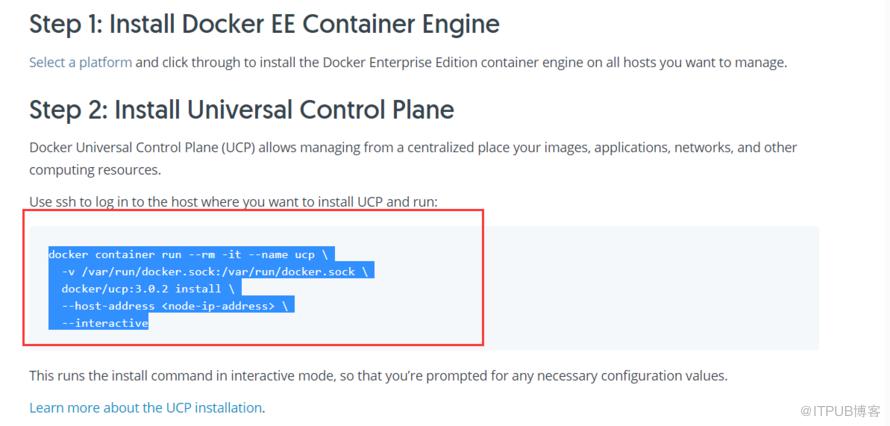
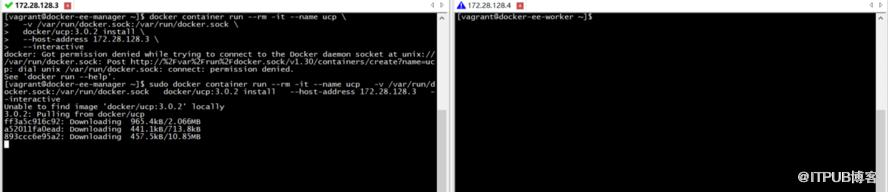
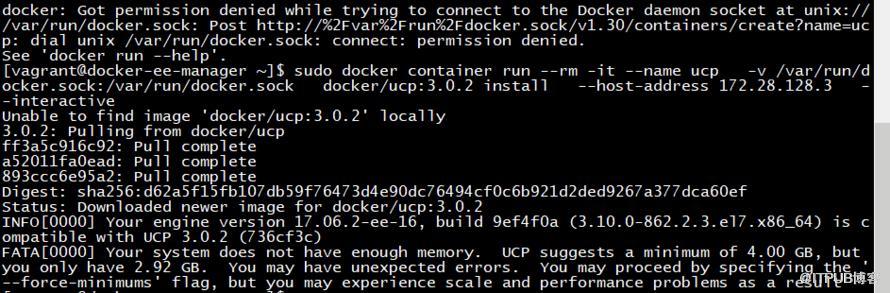
- 报错了,因为内存刚开始设置的3g,明显不够。修改更改vagrant修改成5g,这个在github上 我已经修改了。老铁你应该遇不到这个问题。
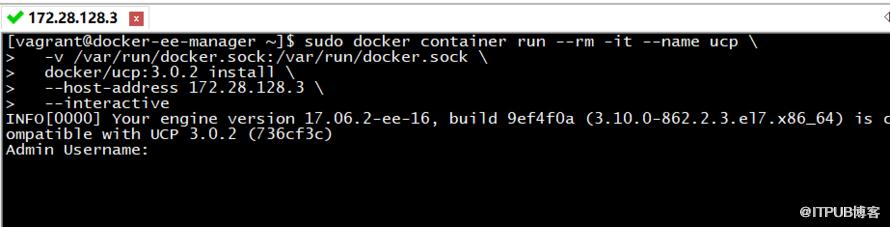
- 设置UCP的用户名和密码
这个根据自己了,我设置的admin 密码admin123456789,密码要求最少8位
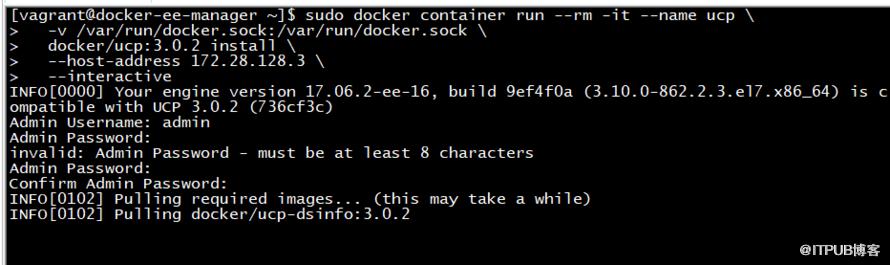
- 别名网络地址
访问的网络别名:172.28.138.3
172.28.138.3

登录UCP
浏览器输入:172.28.138.3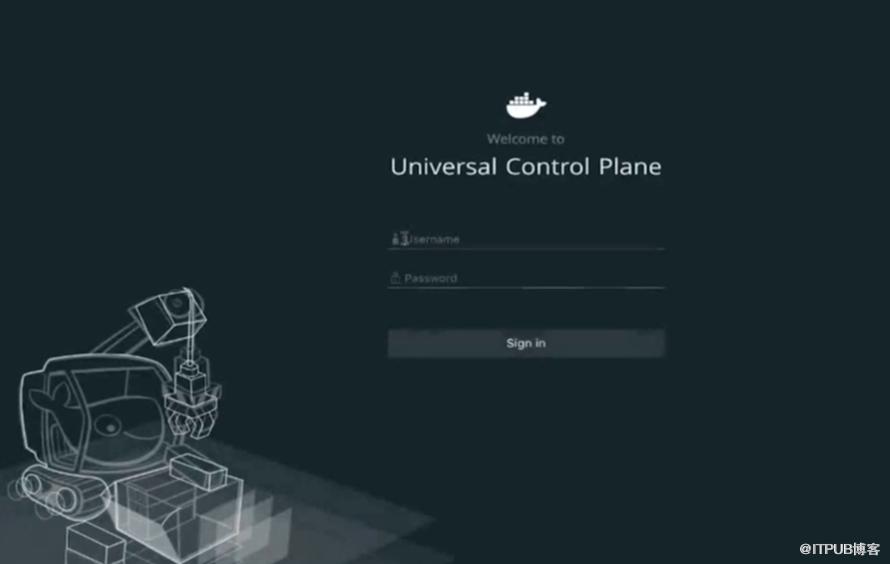
输入刚才的用户名和密码
admin
admin123456789
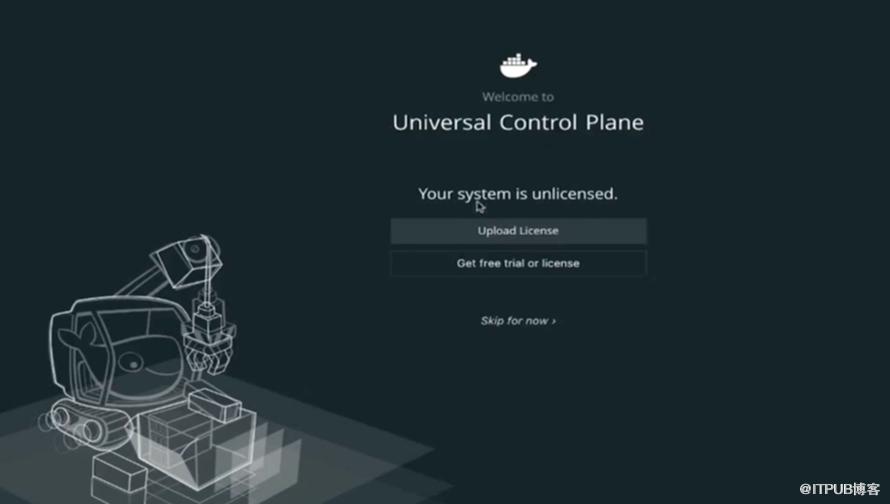
上传license key 这里下载对应的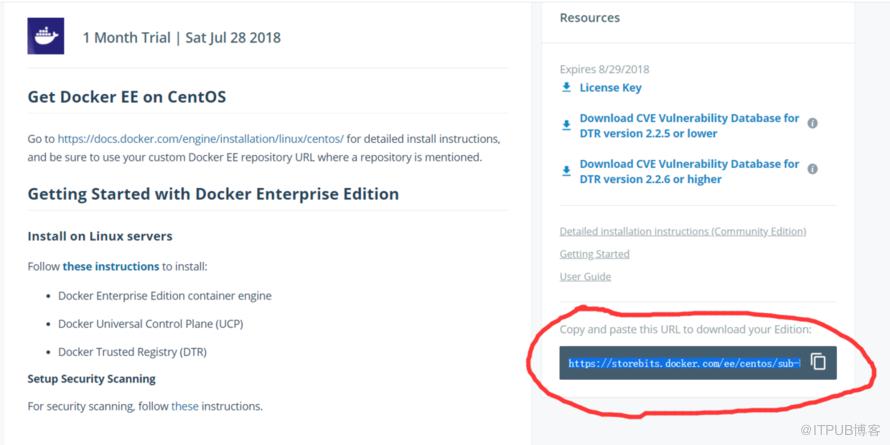
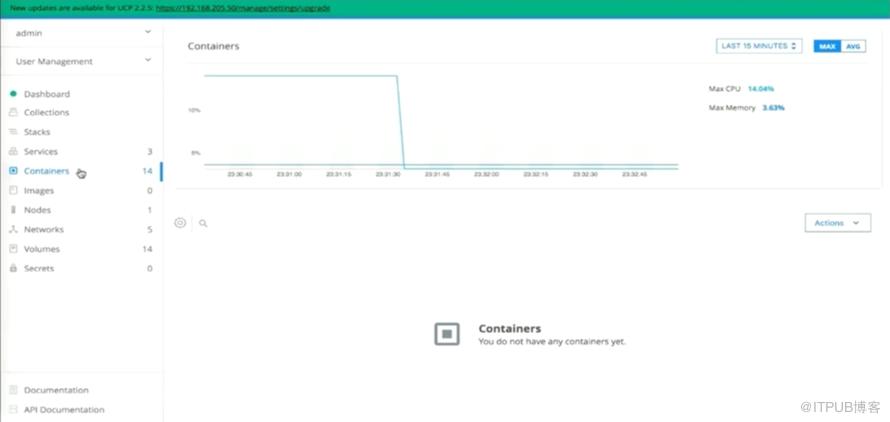
只要你懂原理,图形化的就是方便了少了很多命令,点点就可以创建对应的东西了。
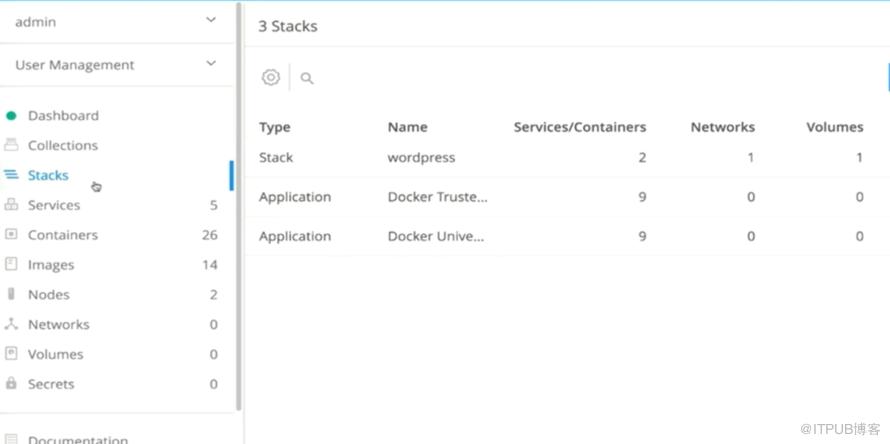
PS:详细不介绍,就是一个图形化的,没啥介绍的。下次在阿里平台是建立下用云端玩玩。
来自 “ ITPUB博客 ” ,链接:https://blog.itpub.net/1512/viewspace-2814147/ ,如需转载,请注明出处,否则将追究法律责任。

