前言
到目前为止,我打了几天酱油了,这几天落实了工作,并且看了一部电视连续剧(陈道明-手机),我很少看连续剧了,但是手机质量很高啊,各位可以看看。
我们今天先学习一下jquery mobile的基础知识,然后逐步进入移动开发吧。
我们这里再来看看响应式布局,我们是一个页面可以在不同的设备上使用,其实这在某些方面上是不太合适的。
因为我们移动端的事件不太一致,可能鼠标操作很方便的,用手就不行了,所以为移动端出单独的网页还是很有必要的。
文中测试链接请使用手机打开。
什么是jQuery Mobile?
jquery mobile是jquery在移动设备上的版本,他是基于jquery、HTML5、CSS3构建的,他提供了一个丰富的交互性强的接口用以兼容不同移动平台。
于是我们去下载一番:
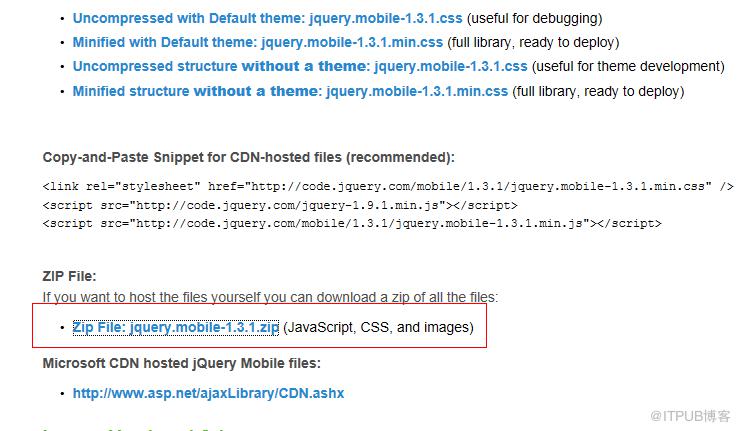
我这里就直接下载的这个压缩文件了,完了我们看看他有些什么东西,我们这个还是要依赖jquery的,所以还是准备一个吧。
这个东东是个好东西哦,他还有配套的样式呢,依赖他我们可以开发一套不错的手机应用呢。
自定义属性
在jquery mobile中,是使用自定义属性驱动页面的(data-....),比如:
data-role
定义元素在页面中的角色,该属性允许定义不同的组件元素及页面视图:data-role="page"
data-title
定义jquery mobile视图页面标题
data-transition
定义视图切换的动画效果
data-rel
定义具有浮动效果的视图
data-theme
指定元素或者组件内主题样式风格
data-icon
在元素内增加小图标
data-iconpos
定义小图标位置
data-inline
指定按钮根据内容自适应其长度
data-type
定义分组按钮水平或者垂直方向排布
data-rel
定义具有特定功能的元素,例如data-rel="back"返回按钮
data-add-back-btn
指定视图页面自动在页眉左侧添加返回按钮
data-back-btn-text
指定由石头页面自动创建的返回按钮的文本内容,该属性的使用通常都需要和data-add-back-btn配合
data-position
该属性是实现在滑动屏幕时工具栏的显示和隐藏状态
data-fullscreen
用于指定全屏视图页面
data-native-menu
指定下拉选择功能采用平台内置的选择器
data-placeholder
设置下拉选择功能的占位符
data-inset
实现内嵌列表功能
data-split-theme
设置列表右侧图标的主题样式风格
data-filter
开启列表过滤功能
搞了这么多自定义属性,我们也不知道什么是什么,所以不如来试一试吧。
页面与视图
页面与视图作为移动web应用程序最重要的用户界面之一,他主要承担整个web应用程序的界面呈现工作。
jquery mobile提供一套自定义元素属性用于搭建各种页面和视图。

1 html> 2 3 45 6 7 8 9 10 11 1219 20页头1314内容1516页脚1718

http://sandbox.runjs.cn/show/itndsvbq
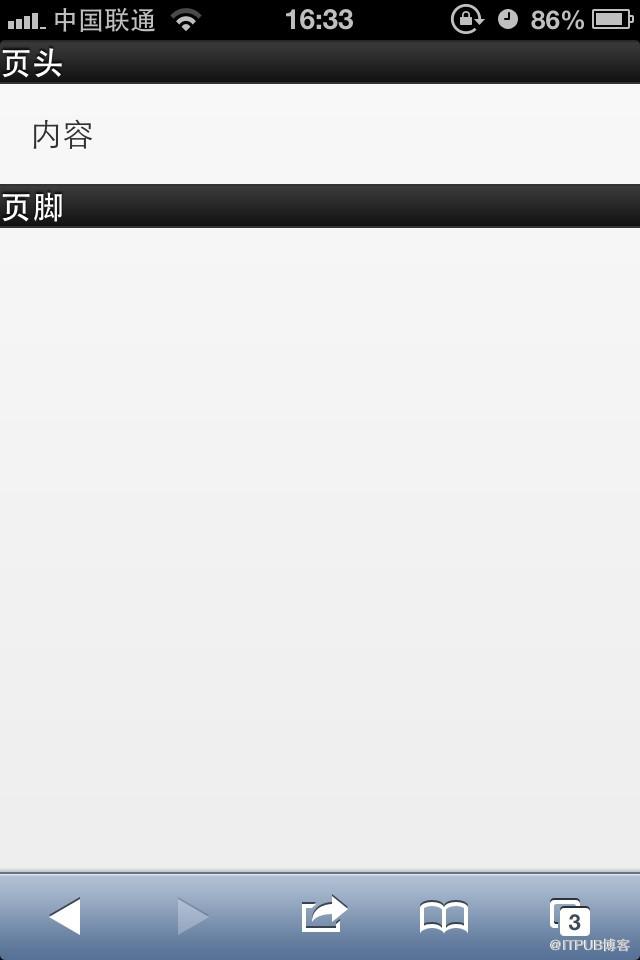
不要说还是有点感觉的。。。
我们在实例中使用div元素作为视图页面的布局元素但是我们这里改为html的元素更加好:

1 html> 2 3 45 6 7 8 9 10 11 12 19 20页头13 14内容15 16 18

多视图web页面
前面只有一个视图,我们现在来看看多视图页面怎么处理:

1 html> 2 3 45 6 8 10 12 13 14 15 23视图一16 1718 19 20 2224 32 33视图二25 2627 28 29 31

http://sandbox.runjs.cn/show/l4vejd6v
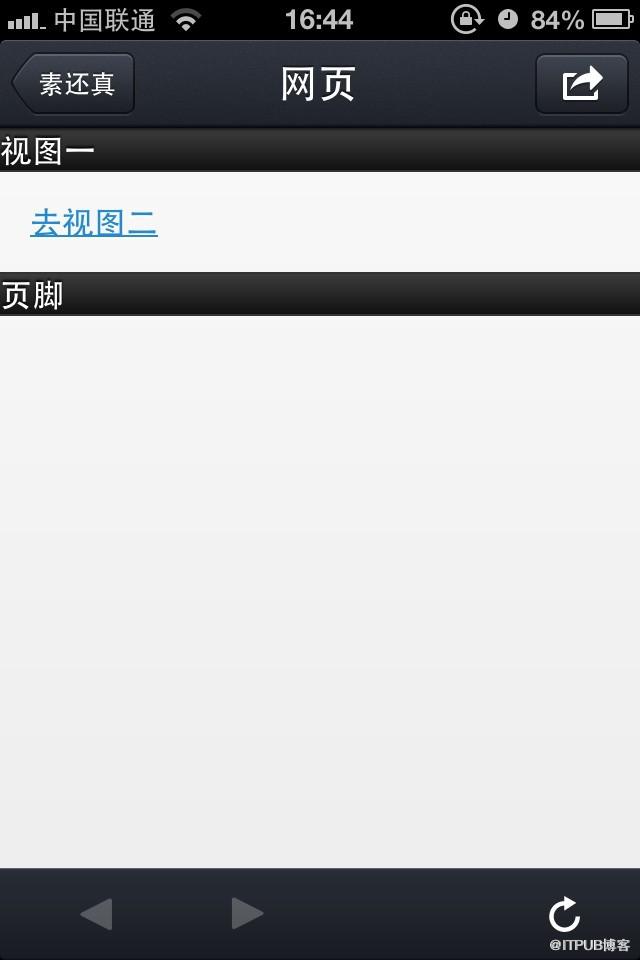
我们点击超链接可以在视图一与视图二切换,你会发现还有一点点动画效果呢!!!
PS:在此若是设置了data-title将改变手机上title的标题
动画
我们可以设置6钟动画效果:

① Slide 从右到左切换② Slideup 从下到上切换③ Slidedown 从上到下切换④ Pop弹出框方式打开⑤ Fade 渐变褪色方式⑥ Flip飞入飞出方式

这里我就不截图了,我私下试试去。
效果感觉不错哦!!!
dialog对话框
只要在标签的data-rel设置了dialog属性,视图就具有dialog浮动层效果。
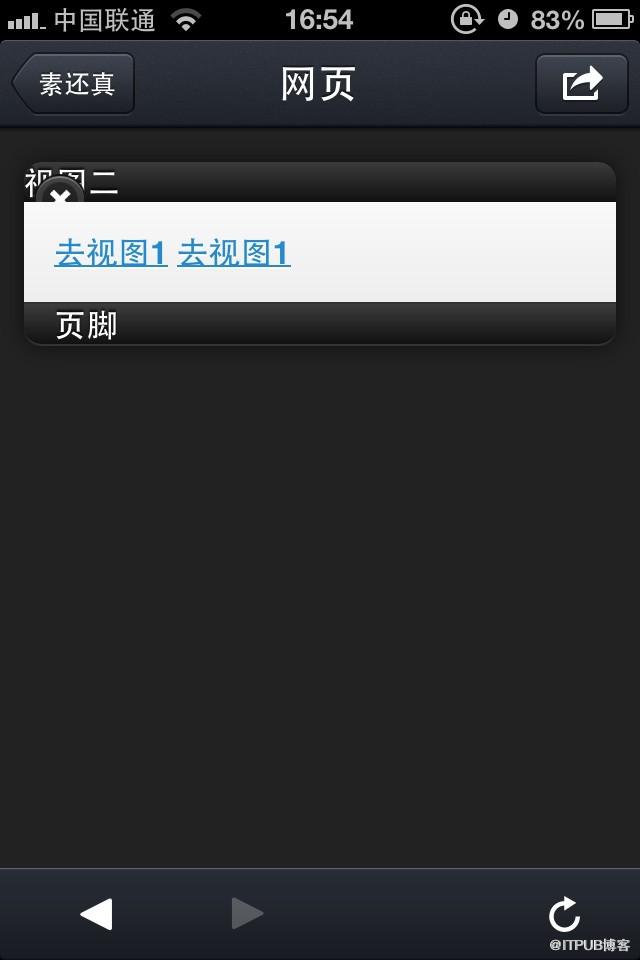
这里有点表现不佳,我们暂时不管他。
页面主题
关于自定义属性的东西暂时写到这里,我们来看看我们比较重要的按钮。
按钮
按钮在移动web应用程序中式非常重要的用户界面组件,主要用作为用户提供各种操作入口和视图交互功能,我们的jquery mobile提供了很多不错的按钮。

1 html> 2 3 45 6 8 10 12 13 14 我是按钮15 16

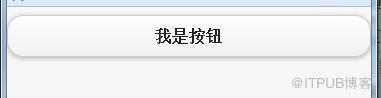
于是我们的按钮就出现啦,在页面上独占一行。
input 中button、submit等也都变成了这个样式了
小图标
jquery mobile提供了一套小图标:

图标太多,我这里简单列两个:
delete:删除,data-icon="delete"
plus:加号,data-icon="plus"
PS:设置data-iconpos="notext"便可以只要图标不要文字
1删除2删除3删除
http://sandbox.runjs.cn/show/xd9axexu
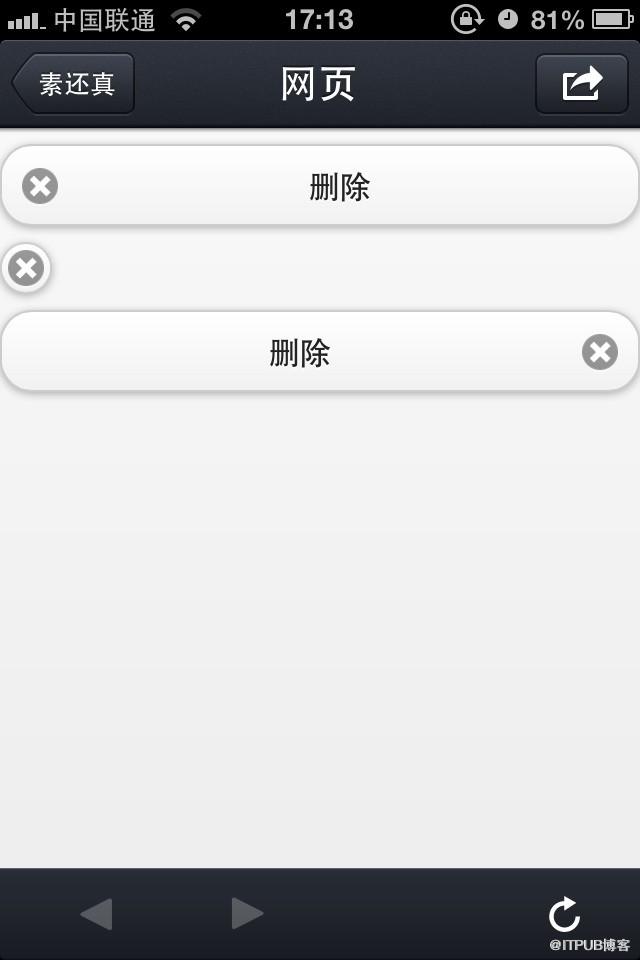
若是系统提供的图标不能满足条件的话,便可以自定义图标
data-icon="myapp-email"myapp-email就是自定义图标的名称(需要上传)css中对应的样式是.ui-icon-myapp-email自定义图标大小是18*18,建议png-8
按钮分组

1 html> 2 3 45 6 8 10 12 13 14 152216 添加1718 删除1920 修改212330 3124 添加2526 删除2728 修改29

http://sandbox.runjs.cn/show/u7cydmrv
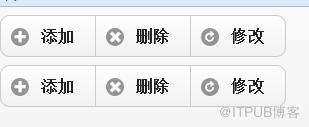
感觉还不错的说,这里还可以为各个按钮设置主题,看起来就更加有分别了。
Bar 工具栏
工具栏也是一重要组件,我们这里结合前面的按钮来完成一完整的工具栏。
jquery mobile提供两组工具栏:
Headers bar充当视图页面的标题作用,在一般情况下header bar位于页面的顶部,一般包含2按钮
Footer bar这个工具栏一般位于尾部,就是与header bar对应的东东
初体验:

1 html> 2 3 45 6 8 10 12 13 14 1523 2416 18header bar
17内容区域19 22

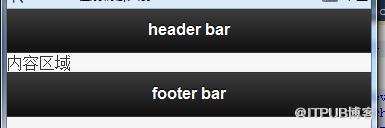
我们在此基础上改下:

1 html> 2 3 45 6 8 10 12 13 14 1530 3116 18header bar
17内容区域19 29

http://sandbox.runjs.cn/show/icqp5f8v
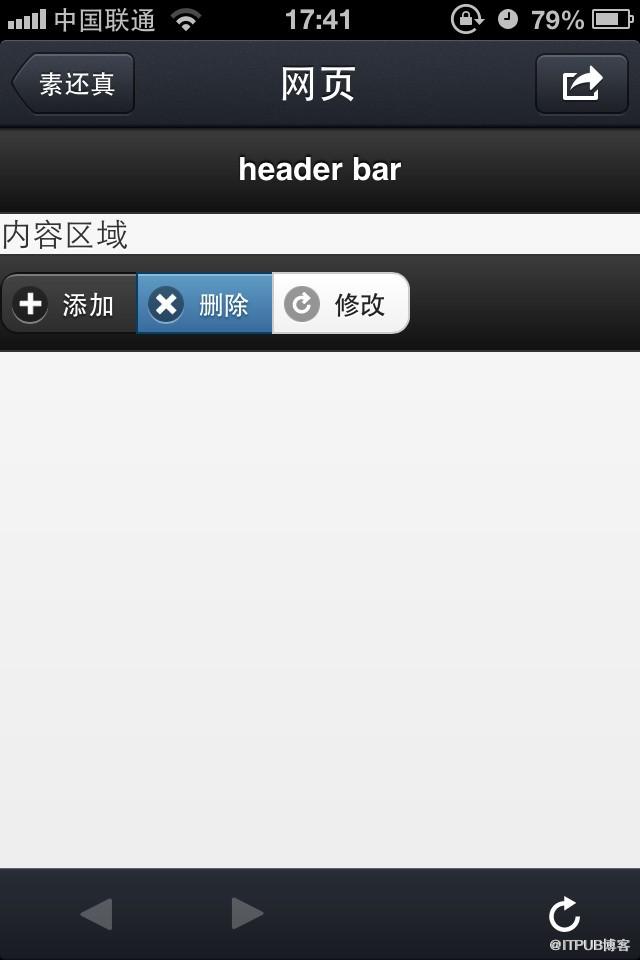
导航工具条
navbar是非常有用的,他提供不同数量的按钮组合,一般位于header或者footer中

1 html> 2 3 45 6 8 10 12 13 14 1535 36 3716 18header bar
17内容区域19 34

http://sandbox.runjs.cn/show/pwbcm0mo
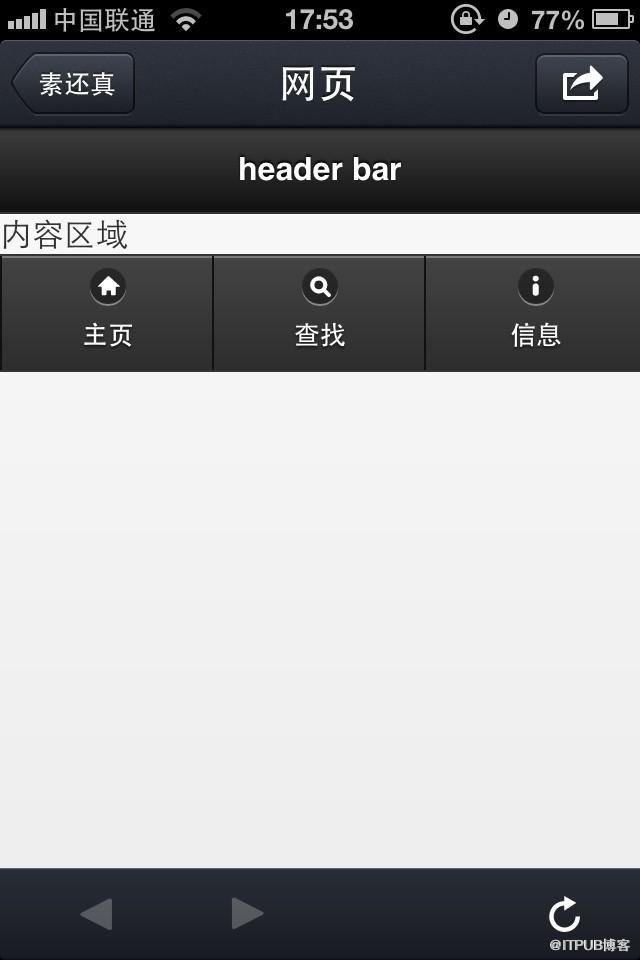
各位感觉还行吧。。。
fixed工具栏
这个家伙提供后,我们在轻触屏幕或者滑动屏幕时,header和footer都会出现或者消失
结语
我们今天暂时学到这里,明天再继续吧。
来自 “ ITPUB博客 ” ,链接:https://blog.itpub.net/1369/viewspace-2811684/ ,如需转载,请注明出处,否则将追究法律责任。

