-
确定图表分析项
制作工作总结,excel只是一种工具,一种表现手段,工作总结的关键在于总结和反思,因此,对工作内容的数据分析和统计就显得很重要,在这里还是以本系列第一篇文章中的举例为例,分析IT行业的工作总结该统计什么。从前面的模板中我们可以看出,在工作中可能涉及多个项目,那么每一个项目究竟占用当前工作周期(比如一周或一个月)的多少工作量,哪一个项目人力成本最高,在这里可以进行分析。
因此确定第一个图表分析每个项目占用工作量的比例
-
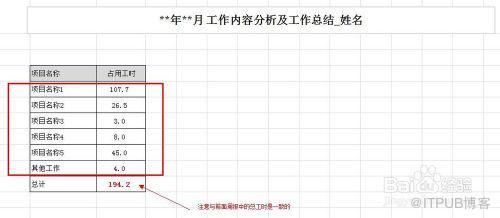
根据表1填写统计数据
在当前模板中新建一个表2,重命名为“工作内容图示分析”,然后建立一个表格,列名分别为“序号”“项目名称”“占用工时”,占用工时列要将单元格格式设置为数值,保留一位小数,最后一行添加一个统计,然后根据表1将对应数值填写到这个表格中,如下图
-
选择图表类型
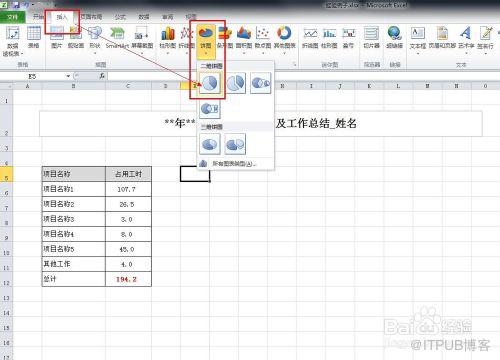
图表有折线图、柱形图、饼形图、条形图、散点图、雷达图等等,每一种图表都有最适合的统计范例,由于这里要分析每一个项目占用的比例,因此饼形图最合适
选择插入à饼形图à二维饼图
-
选择数据范围
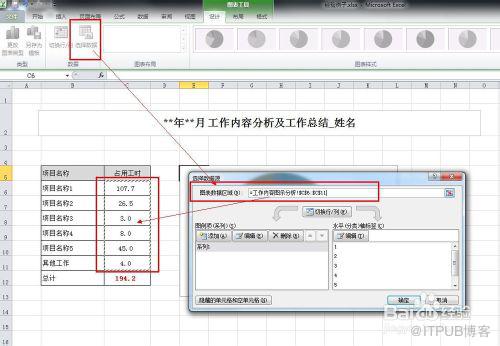
选择菜单项上的选择数据,出现选择数据源对话框,光标防止在图表数据区域,选择步骤3中列举的项目统计数据表格中各个项目占用工时的列,选中每一个项目的占用工时,如下图
-
设置水平标签
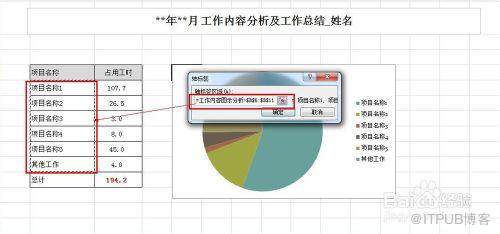
饼图已经分配好了,接下来每一个饼图块代表哪一个项目呢,需要进行对应,在步骤4出现的对话框中选择水平(分类)轴标签à编辑,在轴标签区域选中列表中的“项目名称”列,然后点击确定,如下图
-
调整图表显示内容选项
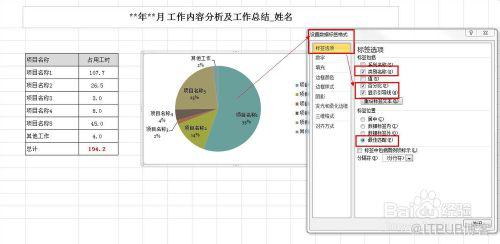
此时图表已经基本成型,但是还不够直观,再进一步调整图表都显示哪些内容,右键饼图à设置数据标签格式,在弹出的对话框中勾选标签选项,显示类别名称、百分比和引导项,并将标签设置为最佳匹配位置,如下图
-
添加第二个图表统计项
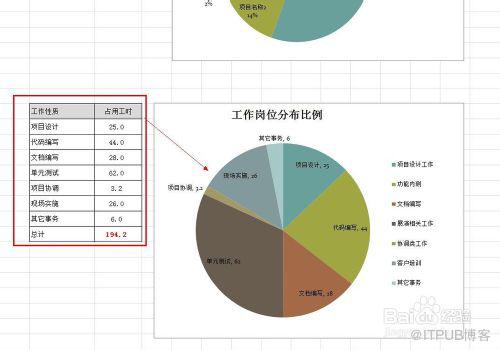
作为工作总结的图表分析来说,只简单统计项目比例可能还不够,还可以按照工作内容进行统计,比如设计时间、开发时间、写文档的时间、开会的时间……,这样就知道自己是不是在做自己的岗位工作,还是已经偏离了方向,下面增加第二个统计项目,方法同前面的步骤1-6,直接截图如下:
-
调整图表样式,突出重点
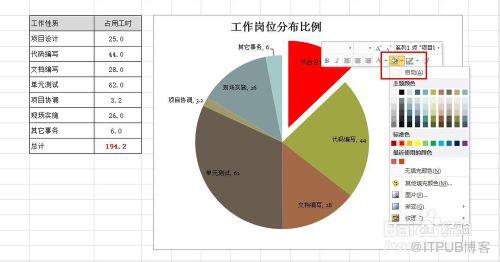
两个分析图表都做完了,这里有一个细节需要处理,比如在图表2中,作者的主要工作是项目设计,但是却被其他工作占用了70%以上的时间,有必要凸显一下这个问题,因此在图表中,对项目设计饼块采用分离和高亮颜色进行显示,如下图
-
增加文字性总结
最后给出简明扼要的图表分析总结也很必要,按照如上分析,在图表的最下方加入如下总结文字,其中的敏感数字给予突出显示,如下图

-
预览图表分析全貌,生成图片嵌入汇报PPT
 END
END
方法/步骤

来自 “ ITPUB博客 ” ,链接:https://blog.itpub.net/11984303/viewspace-1113091/ ,如需转载,请注明出处,否则将追究法律责任。
上一篇:
没有了~
下一篇:
没有了~

请登录后发表评论
登录
全部评论
