本文主要分为:
环境配置
使用配置文件
CSS 处理
ES6 代码编辑
文件压缩
SASS 处理
CSS 与 JS 分离
文件处理 file-loader 与 url-loader
多入口及自动清理
客位看官可直接 ctrl + f 搜索对应关键字
环境配置
window + r,输入cmd打开命令行-
新建并进入
webpack-3.10.0文件夹mkdir webpack-3.10.0 && cd webpack-3.10.0
-
使用
sublime text3的subl.exe打开该文件夹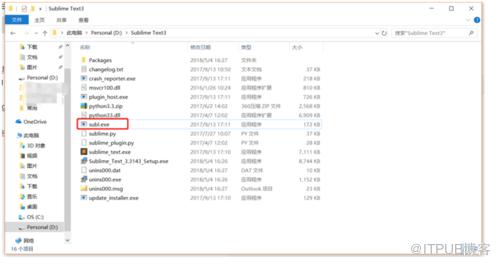
subl.exe
-
在
webpack-3.10.0目录下初始化操作,生成package.json文件npm init -y
也可以直接使用 npm init 来初始化 package.json 文件,但这样需要手动填写项目名之类的东西,加上 -y 表示使用默认配置
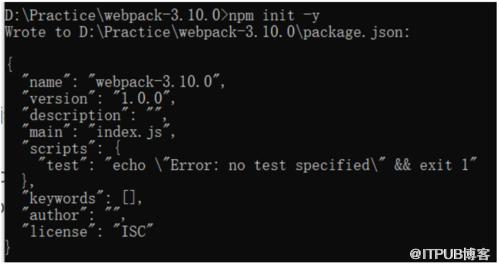
npm init -y
-
新建
src文件夹,今后将要打包的文件全部放入该文件夹下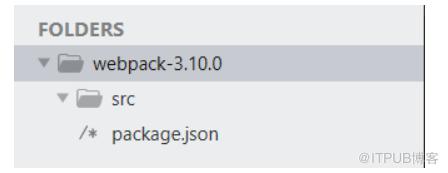
新建 src 文件夹
-
在
src下新建main.js并随便敲一点代码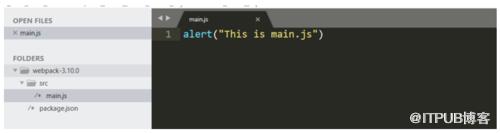
main.js
-
安装
webpacknpm install webpack@3.10.0 --save-dev
这里是安装指定版本号的 webpack,不加版本号则是最新版
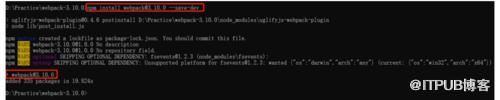
安装完成
安装完成后的 package.json
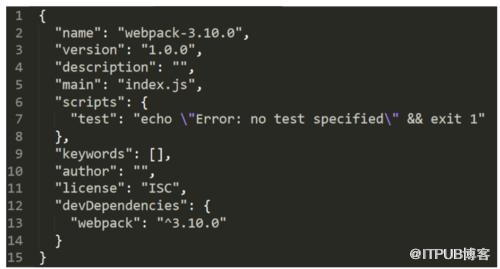
package.json
安装完成后的项目目录
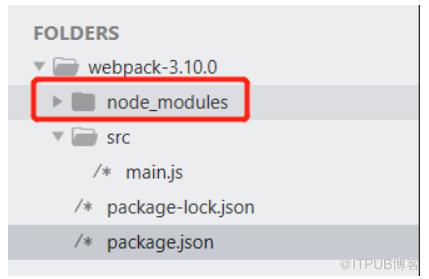
新增了 node_modules 目录
-
修改
package.json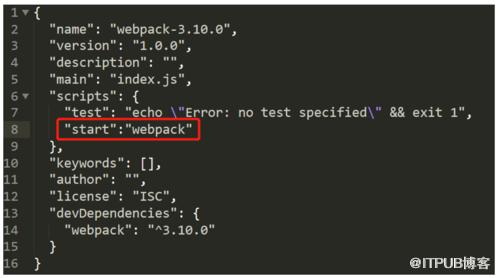
增加执行脚本语句
-
打包
# 命令语句 源文件 目标文件npm run start src/main.js dist/bundle.js
如果没有 dist 目录则自动新建
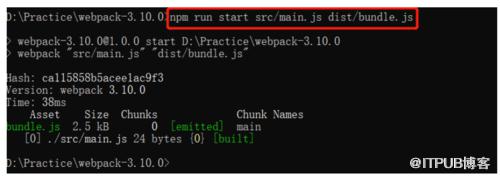
打包
-
打包结果
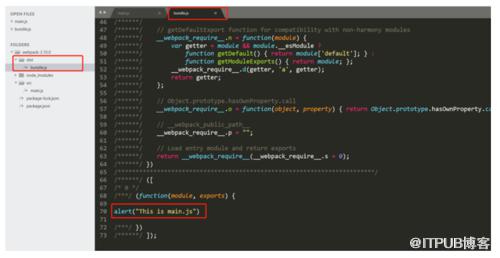
打包后
在
webpack-3.10.0目录下创建index.html文件,引入之前打包好的bundle.js文件
html>webpack-3.10.0 Hello World!

打包并引入成功
-
我们同样可以把打包的语句直接写在
package.json中,免得每次输入很麻烦"start":"webpack src/main.js dist/bundle.js"

image.png
这样我们在命令行中直接调用 npm run start 也能实现打包的效果
-
现在有个问题,当我们修改
main.js文件的内容时,刷新页面并不会显示更新的改动,如果想让页面同步的话,我们还需再执行一次npm run start语句,每次这样未免太麻烦,可以通过以下几种方式改善:"start":"webpack src/main.js dist/bundle.js --watch",
# package.json"scripts": { "test": "echo "Error: no test specified" && exit 1", "start":"webpack src/main.js dist/bundle.js", "watch":"npm run start -- --watch"},方法二:新定义一个
watch命令,这种方式根据官方文档说明,由于调用的是之前自定义的npm run start命令,因此需要在--watch前额外添加--
方法一:修改
package.json中之前写好的start语句

package.json
以第二种方式为例:
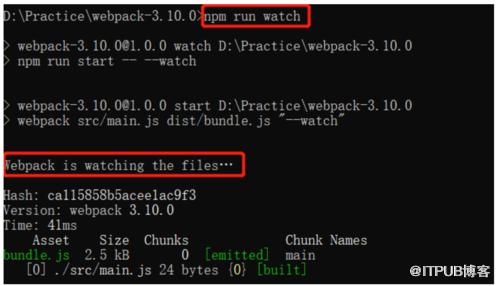
监听成功
此时则监听成功,修改 main.js 保存则实时会在 bundle.js 中显示,页面中刷新即可展示;ctrl + c 终止监听。
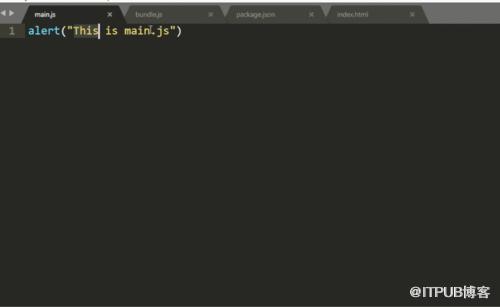
实时监听
使用配置文件
为了看出效果,我们先把之前生成的
bundle.js文件删掉。在
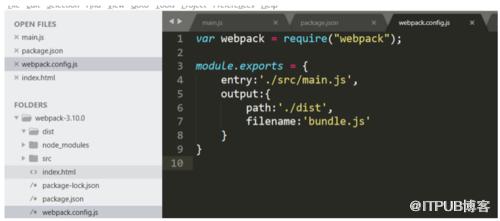
webpack-3.10.0目录下创建webpack.config.js,并输入如下内容
#  webpack.config.jsvar webpack = require("webpack");

module.exports = {
    entry:'./src/main.js',
    output:{
        path:'./dist',
        filename:'bundle.js'
    }
}
此时你的项目结构应该是这样的,dist 目录下 空空如也:
dist 目录下为空
-
跑一下试试
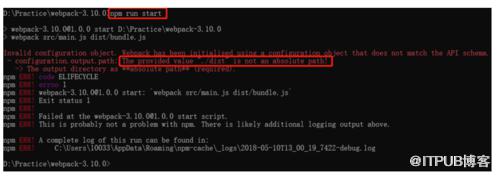
报错
原因是output中的路径需要是绝对路径absolute path -
在配置文件中引入
path模块解决绝对路径问题var webpack = require("webpack");var path = require("path");module.exports = { entry:'./src/main.js', output:{ path:path.resolve(__dirname,'./dist'), filename:'bundle.js' } } -
由于添加了配置文件,因此需要修改一下
package.json中的启动命令npm run start更改为如下(因为配置文件中已经设置了路径及文件名,因此不需要命令中再指定)"start":"webpack",
-
跑一下
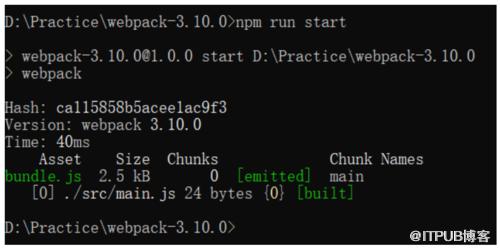
跑跑
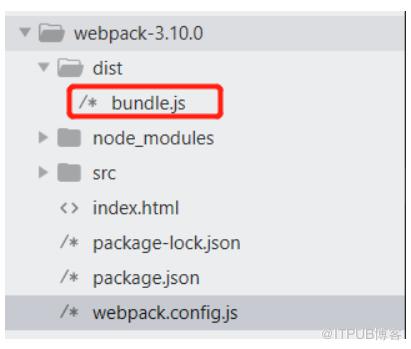
同样是创建了 bundle.js 文件
效果是一样的
CSS 处理
-
在
src目录下创建main.css# main.cssbody{ background: orange; } -
修改
main.js# main.jsrequire('./main.css') -
使用
npm run watch命令会报错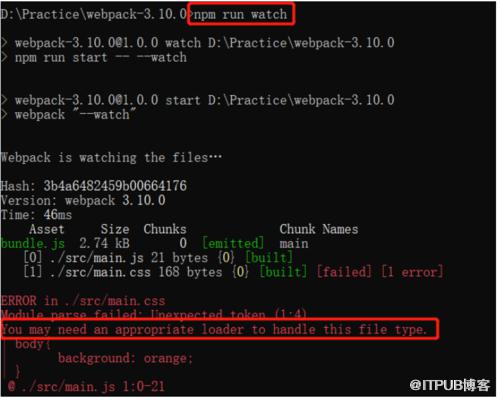
缺少 loader
缺少loader,这里引用官网说明:
loader 让 webpack 能够去处理那些非 JavaScript 文件(webpack 自身只理解 JavaScript)。loader 可以将所有类型的文件转换为 webpack 能够处理的有效模块,然后你就可以利用 webpack 的打包能力,对它们进行处理。
本质上,webpack loader 将所有类型的文件,转换为应用程序的依赖图(和最终的 bundle)可以直接引用的模块。
-
处理
css需要安装一个css-loader的包:npm install css-loader --save-dev

安装成功
安装完成后需要在配置文件中进行处理,注意
module属性:
# webpack.config.jsvar webpack = require("webpack");var path = require("path");

module.exports = {
    entry:'./src/main.js',
    output:{
        path:path.resolve(__dirname,'./dist'),
        filename:'bundle.js'
    },
    module:{
        rules:[{
            test:/.css$/,  //  正则匹配 .css 后缀
            use:'css-loader'
        }]
    }
}
再跑一下
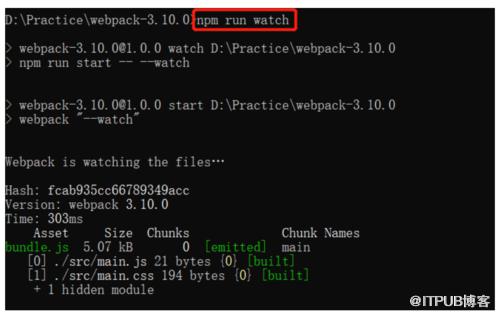
修改配置文件之后
看一下是否被打包到 bundle.js 中
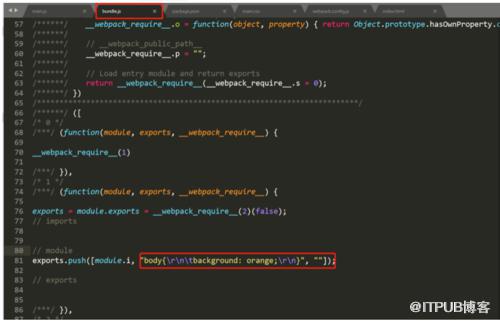
bundle.js
可以看到 main.css 的样式的确被打包到 bundle.js 中了,但为什么浏览器中没有效果?
安装
style-loader
npm install style-loader --save-dev
-
修改配置文件,注意:
style-loader需要写在前面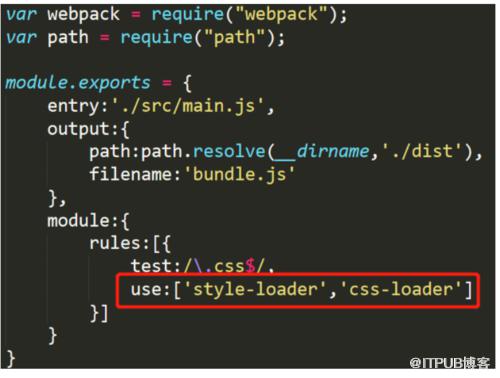
修改配置文件
-
再调用命令
npm run watch
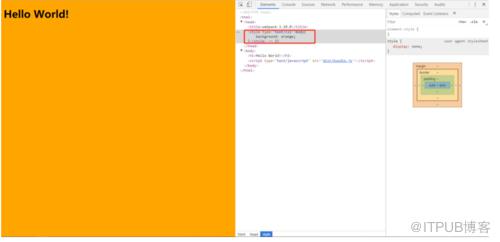
样式已注入
将 ES6 代码编辑为所有浏览器通用的代码
-
将
main.js内容改为一段ES6的代码# main.jslet a = 11;const b = 22;class Foo{} -
直接调用
npm run watch会发现bundle.js中的代码依旧为ES6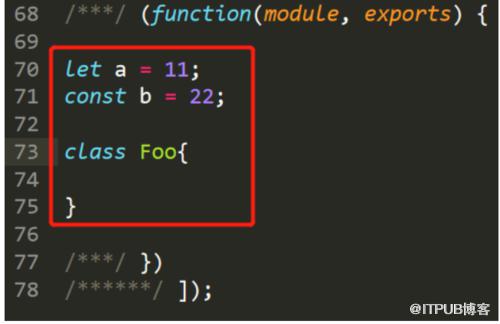
尚未安装 ES6
这时需要 Babel 这个工具
Babel 的作用就是将下一代的 JavaScript 语法转换为现今浏览器兼容的语句
-
首先安装
Babelnpm install --save-dev babel-loader babel-core
-
在
webpack.config.js中添加一条规则:{ test: /.js$/, exclude: /node_modules/, loader: "babel-loader" }其中,
test用于判断扩展名为.js的文件,exclude表示不包括的文件。
添加规则后,此时的webpack.config.js文件应该是这样的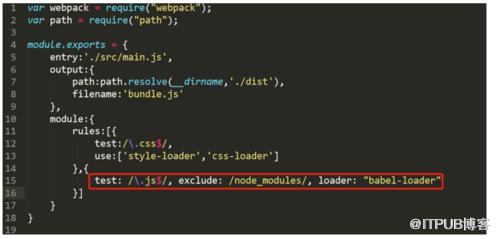
添加规则
-
安装转换
ES2015及更高版本JavaScript语法的 env presetnpm install babel-preset-env --save-dev
-
在根目录
webpack-3.10.0下创建.babelrc文件,内容如下:{ "presets": ["env"] }
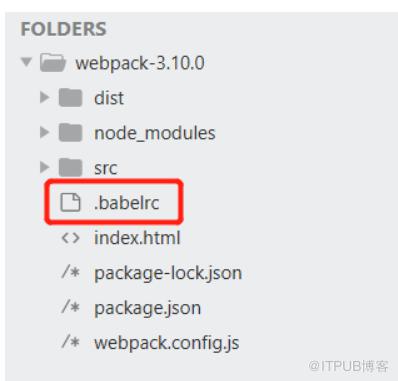
创建 .babelrc
-
OK,现在执行命令
npm run watch,可以看到我们之前main.js中的语句在bundle.js中已经成功转换成通用语句了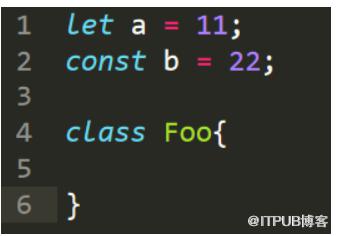
main.js
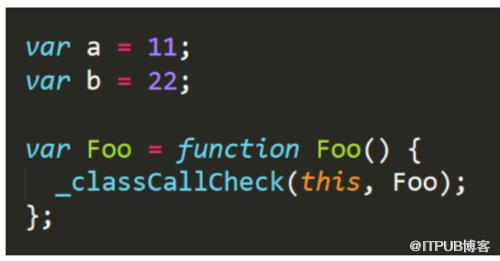
bundle.js
本节内容可直接参考Babel官网:https://babeljs.cn/
文件压缩
-
文件压缩需要用
webpack的插件来实现,比如webpack自带一个BannerPlugin插件,用于添加顶部注释,首先在webpack.config.js中添加如下代码:plugins:[ new webpack.BannerPlugin('顶部注释插件') ] -
重新打包
npm run watch,成功后,bundle.js中顶部出现注释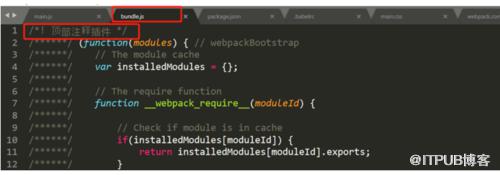
添加成功
webpack有个自带的插件UglifyJsPlugin用于压缩文件
plugins:[  new webpack.BannerPlugin('顶部注释插件'),  new webpack.optimize.UglifyJsPlugin()
]
重新打包后的 bundle.js

压缩后的 bundle.js
-
然而我们在开发调试阶段是不需要压缩代码的,因此需要对开发环境和线上环境做个区分,开发环境不压缩代码,线上环境才压缩
if(process.env.NODE_ENV === 'production'){    module.exports.plugins.push(new webpack.optimize.UglifyJsPlugin())
}
如果是线上环境,则将
UngifyJsPlugin插件填入webpack的plugins中 -
回到命令行调用命令
set NODE_ENV=production // 设置为生产环境, windows 系统npm run watch
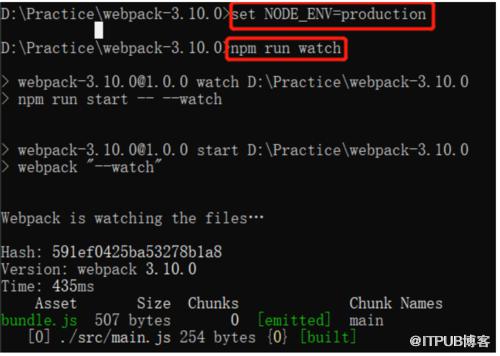
切换线上环境并打包
-
我们可以直接在
package.json中添加脚本命令(我尝试了几种写法,发现只有这样是有效的,不知道为什么。此外,有时这样也不好用,需要在命令行中手动制定一次set NODE_ENV=production,之后调用npm run production就有效了)"scripts": { "test": "echo "Error: no test specified" && exit 1", "start": "webpack", "watch": "npm run start -- --watch", "production":"set NODE_ENV=production && npm run watch", "development":"set NODE_ENV=development && webpack --watch"}
这样在命令行中通过 npm run development 即可切换为开发环境(代码不压缩),npm run production 就是生产环境(代码压缩)
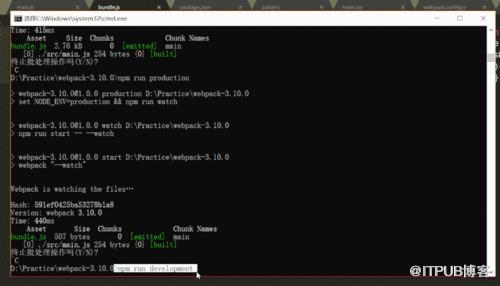
开发生产环境切换
对
webpack.config.js简单做一下整理
var webpack = require("webpack");var path = require("path");var isProduction = process.env.NODE_ENV === 'production'module.exports = {    entry:'./src/main.js',    output:{        path:path.resolve(__dirname,'./dist'),        filename:'bundle.js'
    },    module:{        rules:[{            test:/.css$/,            use:['style-loader','css-loader']
        },{
            test: /.js$/, exclude: /node_modules/, loader: "babel-loader"
        }]
    },    plugins:[        new webpack.BannerPlugin('顶部注释插件'),
    ]
}if(isProduction){    module.exports.plugins.push(new webpack.optimize.UglifyJsPlugin())
}
作者:_我亦飘零
链接:https://www.jianshu.com/p/8a0979063b45
来自 “ ITPUB博客 ” ,链接:https://blog.itpub.net/1070/viewspace-2814466/ ,如需转载,请注明出处,否则将追究法律责任。

